REGISTROS EN MCEBUDDY
Abre MCEBuddy desde el menú Inicio de Windows, haz clic en el enlace Logs en la esquina derecha y se abrirá la carpeta que contiene todos los archivos de registro.
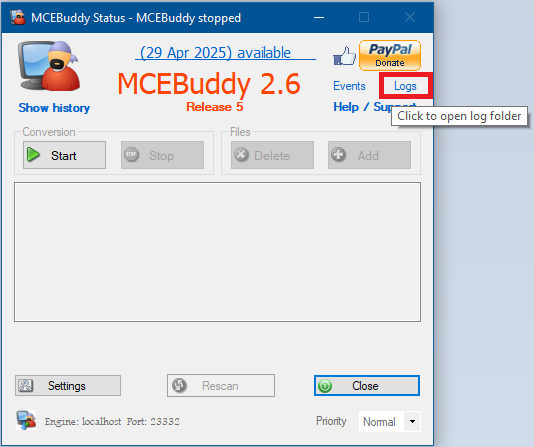
Hay dos tipos de archivos de registro en MCEBuddy (que puedes adjuntar a tus publicaciones arrastrándolos y soltándolos en tu publicación en este foro):
mcebuddy.log→ Archivo de registro del motor: configuración de MCEBuddy y detalles de todas las carpetas y archivos que el motor escanea/monitorea antes de iniciar una conversión. Normalmente no se requiere.- Todos los demás archivos son archivos de registro de conversión individuales nombrados como
RecordingFilename-ConversionTaskname-ConversionTimestamp.log. Si tienes preguntas sobre una grabación/conversión, necesitarás adjuntar el registro de conversión para esa grabación específica.
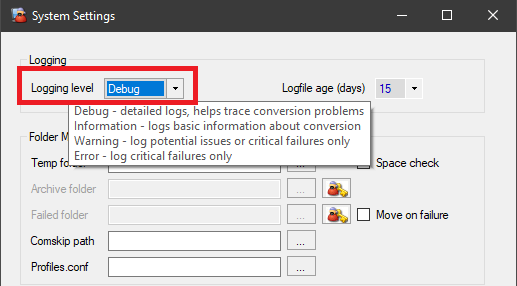
ASEGÚRATE DE QUE EL NIVEL DE REGISTRO ESTÉ CONFIGURADO EN DEBUG en Configuración → Configuración del sistema de lo contrario los registros no serán útiles.
Puedes adjuntar registros a tus publicaciones en este foro arrastrándolos y soltándolos o haciendo clic en el botón Upload en la barra de herramientas

Si quieres subir archivos de video de muestra para análisis, sigue las instrucciones a continuación
CARGANDO ARCHIVOS AL SERVIDOR DE MCEBUDDY
NOTA: Hay una herramienta de división de archivos disponible en el servidor de mcebuddy que se puede usar para dividir archivos de video y cargar el primer fragmento si no necesitas cargar todo el archivo multimedia (por ejemplo, problemas de metadatos, etc).
NOTA: Apaga tu firewall si tienes problemas para conectarte al servidor FTP a continuación.
Si necesitas cargar archivos para que los desarrolladores los analicen, por favor carga las muestras multimedia y registros usando una de las opciones a continuación:
Opción 1
COPIA Y PEGA LA URL EN EL EXPLORADOR DE WINDOWS: ftp://upload.mcebuddy2x.com
Nombre de usuario: mcebuddy
Contraseña: mcebuddyPuedes cargar archivos arrastrándolos y soltándolos
Opción 2
Usa un cliente FTP como WinSCP
SERVIDOR FTP: ftp://upload.mcebuddy2x.com
Nombre de usuario: mcebuddy
Contraseña: mcebuddy
Opción 3
Usando FileZilla
- Descarga e instala el cliente FTP FileZilla
- Inicia FileZilla luego copia y pega
upload.mcebuddy2x.comen el cuadro de entradaHosten la parte superior de la página, ingresa el nombre de usuario mcebuddy y la contraseña mcebuddy- Luego presiona
QuickConnect- Te pedirá confirmación sobre una conexión FTP insegura, haz clic en
OKpara continuar- Arrastra archivos desde el panel izquierdo (computadora local) al panel derecho (servidor FTP)
Después de iniciar sesión en el servidor FTP:
- Crea una carpeta con tu nombre de usuario del foro de discusión
- Crea un archivo de texto en esa carpeta con una descripción del problema y un enlace a tu publicación en el foro de discusión
- Carga tus archivos de registro/video a la carpeta
NOTA: Asegúrate de que tu Firewall y Antivirus no bloqueen los puertos FTP (20/21) de lo contrario no funcionará. Si tienes problemas para cargar archivos, intenta usar el modo FTP
pasivopara cargar los archivos.