MCEBuddy kann bildbasierte Untertitel (z. B. DVB oder eingebrannte Untertitel) automatisch mithilfe von OCR (Optical Character Recognition) in Textuntertitel (SRT) umwandeln. Diese Funktion erfordert das Herunterladen zusätzlicher Dateien, da die OCR-Verarbeitung sehr große Datendateien (~1 GB) benötigt, die nicht im MCEBuddy-Setup enthalten sein können.
MCEBuddy Version 2.7.1 und neuer
Die OCR-Dateien werden automatisch heruntergeladen und installiert, wenn nach Abschluss der MCEBuddy-Installation eine Internetverbindung verfügbar ist.
MCEBuddy Version 2.6.2 bis 2.6.6
Während der Installation ist die Option, die erforderlichen OCR-Add-on-Dateien automatisch herunterzuladen und zu installieren, standardmäßig aktiviert. Sie können sie deaktivieren, wenn Sie nicht möchten, dass die OCR-Add-on-Dateien automatisch heruntergeladen und installiert werden.
Falls das Herunterladen aufgrund fehlender Internetverbindung fehlgeschlagen ist oder Sie die automatische Installation während des Setups nicht ausgewählt haben, können Sie jederzeit eine erneute automatische Installation der OCR-Add-on-Dateien auslösen, indem Sie auf der Konvertierungsaufgabe-Seite auf den Link OCR-Add-on installieren klicken, wie unten gezeigt:
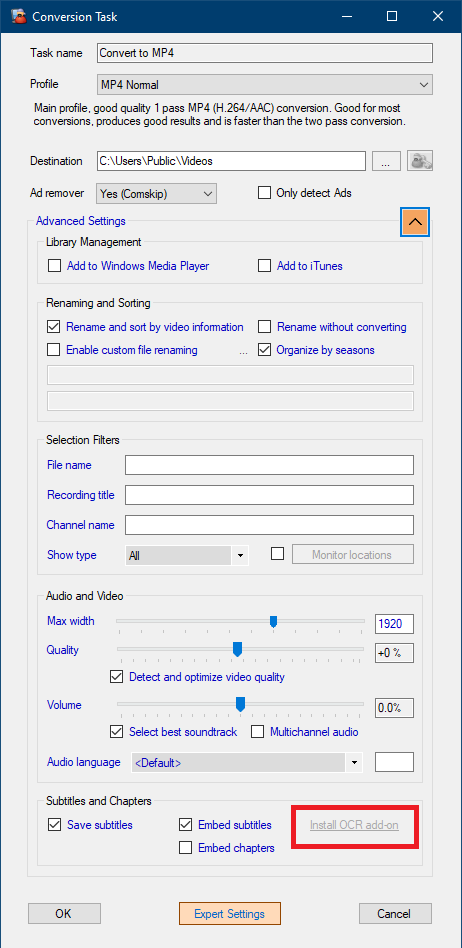
OCR-Add-on installierenin grau bedeutet, dass die Add-on-Dateien installiert sind. Klicken Sie auf den Text, um sie erneut herunterzuladen und zu installieren (~500 MB Download)
OCR-Add-on installierenin rot bedeutet, dass die Add-on-Dateien noch nicht installiert sind. Klicken Sie auf den Text, um sie herunterzuladen und zu installieren (~500 MB Download)
Stellen Sie sicher, dass die Optionen Untertitel speichern oder Untertitel einbetten in den Erweiterten Einstellungen der Konvertierungsaufgabe aktiviert sind, um Untertitel mithilfe von OCR zu extrahieren und zu verarbeiten.
MCEBuddy Versionen 2.4.7 bis 2.6.1
Sie müssen die OCR-Dateien manuell herunterladen und installieren, wie unten beschrieben.
Folgen Sie dem untenstehenden Verfahren, um OCR und die Konvertierung von Bild- in Textuntertitel zu aktivieren, um DVB- und andere bildbasierte Untertitel aus Aufnahmen zu extrahieren.
- Laden Sie die OCR-Dateien von https://github.com/tesseract-ocr/tessdata/archive/3.04.00.zip herunter
- Entpacken Sie den Inhalt der ZIP-Datei (
tessdata-3.04.00.zip). Es sollte ein Ordner namenstessdata-3.04.00erstellt werden, in dem sich 100+ traineddata-Dateien befinden. Stellen Sie sicher, dass keine Unterordner vorhanden sind. Es sollte wie folgt aussehen:tessdata-3.04.00\\<100+ traineddata-Dateien>- Verschieben Sie den Ordner
tessdata-3.04.00in das ccextractor-Verzeichnis, in dem MCEBuddy installiert ist: _\ccextractor_
z. B. Verschieben Sietessdata-3.04.00nachC:\Program Files\MCEBuddy2x\ccextractor\- Benennen Sie das Verzeichnis
tessdata-3.04.00intessdataum. Wichtig: Verpassen Sie diesen Schritt nicht, sonst funktioniert OCR nichtIhr endgültiges Setup sollte also wie folgt aussehen: \ccextractor\tessdata<100+ traineddata-Dateien>
z. B.C:\Program Files\MCEBuddy2x\ccextractor\tessdata\<100+ traineddata-Dateien>
Stellen Sie sicher, dass die Option Untertitel und Untertitel für Hörgeschädigte extrahieren in den erweiterten Einstellungen Ihrer Konvertierungsaufgabe aktiviert ist, und schon kann es losgehen! Es extrahiert und konvertiert bildbasierte Untertitel in eine Text-SRT-Datei. Viel Spaß!
Versionen älter als 2.4.7 unterstützen kein OCR
