Ajuste de Detección de Comerciales de Comskip
Consulta esta publicación para obtener detalles si deseas instalar una versión personalizada de Comskip.
Ajuste de INI de Comskip
Comskip puede ajustarse finamente para detectar y cortar comerciales de manera más eficiente para cada país/región. Hay un archivo llamado comskip.ini en el directorio de comskip dentro del directorio de instalación de MCEBuddy (por defecto C:\Program Files\MCEBuddy2x). Los detalles de los parámetros de ajuste se pueden encontrar en: http://www.kaashoek.com/files/tuning.htm
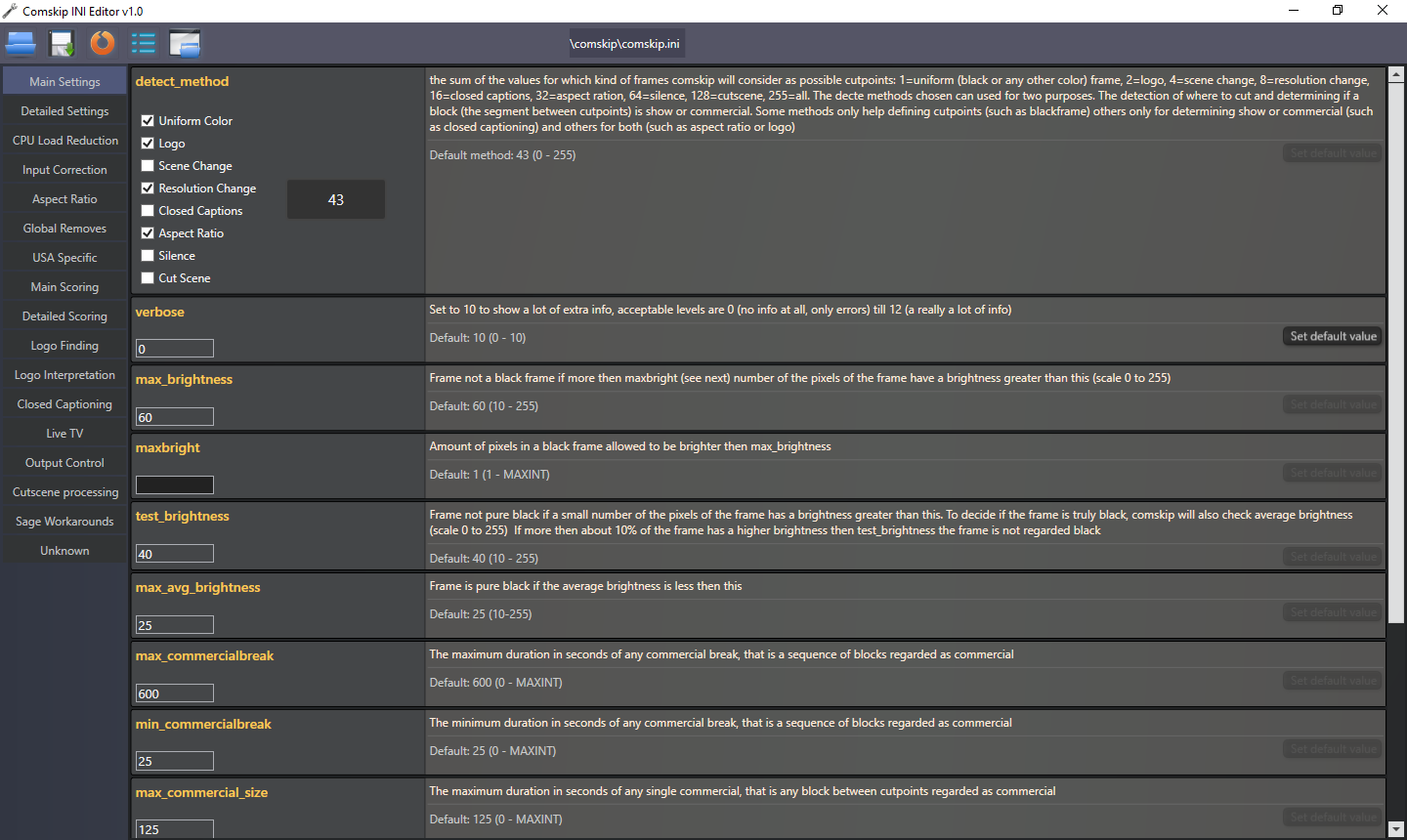
NOTA: A partir de la v2.4.1 se incluye un Editor de INI de Comskip basado en GUI en la carpeta de instalación
MCEBuddy\\Comskip\\ComskipINIEditor.exe. Puedes usarlo para entender las distintas opciones y editarlas directamente a través de la GUI sin tener que editarlas manualmente.
INI de Comskip de la Comunidad
Los enlaces a continuación son una recopilación de archivos personalizados comskip.ini creados por distintos usuarios de todo el mundo. Comskip se utiliza para la detección de comerciales, pero no es perfecto. Sin embargo, puede personalizarse ampliamente mediante el comskip.ini.
Los usuarios han creado versiones personalizadas para canales específicos en países específicos. Siéntete libre de usarlos y contribuir de vuelta a esta discusión.
Instalación de INI de Comskip Personalizados
Si estás usando versiones de Acceso Premium de MCEBuddy, una vez que hayas descargado/creado tu archivo personalizado comskip INI puedes configurarlos usando las siguientes opciones:
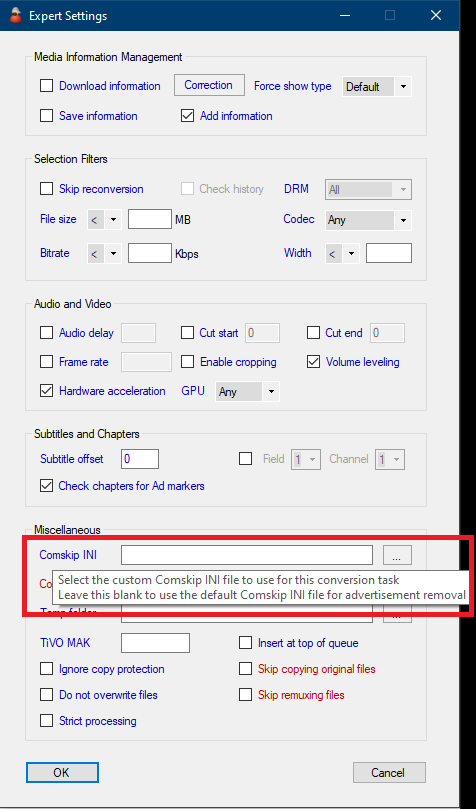
INI personalizado de comskip para cada tarea de conversión - Puedes configurar un archivo INI separado para cada tarea de conversión configurando la opción Tarea de Conversión → Configuración Avanzada → Comskip INI. Guarda tu archivo personalizado comskip INI en una carpeta separada.
Archivo INI personalizado de comskip para todas las tareas de conversión - Si deseas reemplazar el INI predeterminado que viene con MCEBuddy, puedes hacerlo reemplazando el archivo comskip.ini que se encuentra en la carpeta de instalación
MCEBuddy\\Comskip. (NOTA: Este método es temporal y no se mantiene cuando MCEBuddy se actualiza/reinstala)Cualquier archivo INI personalizado configurado en la opción 1 (tareas de conversión individuales) tendrá prioridad sobre el INI personalizado configurado en la opción 2 (tareas predeterminadas/todas las tareas de conversión)
NOTA:
La opción 1 es el enfoque preferido ya que la configuración se mantendrá cuando MCEBuddy se actualice. Con la opción 2 el INI predeterminado de Comskip será sobrescrito cuando MCEBuddy se actualice.
Parámetros de Ejecución para CLI de Comskip
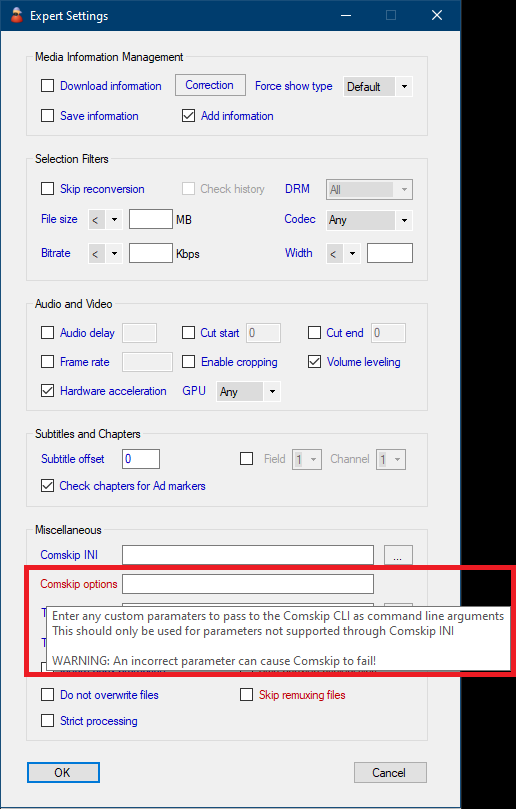
- También puedes pasar parámetros de ejecución personalizados al CLI de Comskip ingresándolos en Tarea de Conversión → Configuración Avanzada → Opciones de Comskip
NOTA: ¡Ten cuidado al ingresar parámetros personalizados de comskip cli ya que una opción incorrecta puede hacer que comskip falle!
Uso de Decodificación por Hardware
MCEBuddy versión 2.6.4+ incluye una versión de Comskip acelerada por hardware que puede acelerar el proceso de decodificación y detección.
Establece el parámetro apropiado para Comskip CLI en Tarea de Conversión → Configuración Avanzada → Opciones de Comskip
--cuvidpara Nvidia NVDEC--qsvpara Intel QSV--dxva2para AMD AMF/VCE/GenéricoNOTA:
--dxva2también funcionará para otro hardware (por ejemplo Intel o NVidia) usando los filtros de decodificación por hardware de Windows Media. Esta puede ser una opción cuando las opciones nativas (por ejemplo--qsv) se cuelgan debido a problemas de controladores o no funcionan como se espera. A veces esta opción también puede ser más rápida que las opciones nativas.
NOTA: ¡Un controlador de gráficos defectuoso o una GPU incompatible puede hacer que Comskip se cuelgue o falle!
Ver pruebas de rendimiento de decodificación por hardware de Comskip: https://discussion.mcebuddy2x.com/t/hardware-v-s-software-encoding-performance-benchmarking/59/2
Para una instalación personalizada de Comskip consulta este tema.
Si estás usando ShowAnalyzer consulta este tema.