A partir de la versión 2.6.4, MCEBuddy ahora incluye una versión personalizada de Comskip para donantes con aceleración por hardware 8K y soporte para decodificación nativa de formatos de archivo adicionales (incluyendo MPEG2, H.264, HEVC, AV1, VP8, VP9, etc.).
Estas instrucciones aplican si desea instalar/usar una versión personalizada de Comskip.
Estas instrucciones aplican a la versión de acceso premium de MCEBuddy. Utilice el siguiente procedimiento para configurar MCEBuddy para usar una versión alternativa de Comskip:
OPCIÓN 1
Extraiga TODOS los archivos de Comskip (incluyendo .INI y todos los demás archivos) del archivo zip de Comskip en un directorio (por ejemplo, C:\\Comskip)
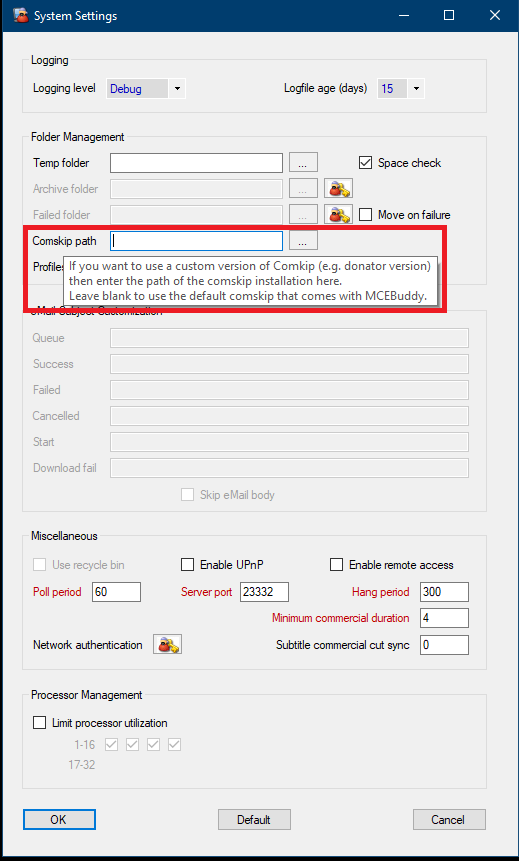
Abra Configuración de MCEBuddy → Configuración general → Configuración del sistema
Haga clic en el botón … junto a Ruta de Comskip
Seleccione el comskip.exe de su directorio de Comskip, por ejemplo, C:\\Comskip\\comskip.exe
Haga clic en Aceptar
NOTA: Si no extrae TODOS los archivos, comskip no funcionará. Necesita todos los archivos incluidos en el archivo zip.
Es preferible seguir las instrucciones de la OPCIÓN 1, estos ajustes se conservarán/se transferirán cuando actualice o reinstale MCEBuddy
OPCIÓN 2
Alternativamente, puede extraer todos los archivos del archivo zip de Comskip en el directorio de instalación de MCEBuddy dentro de la carpeta Comskip (reemplace todos los archivos).
NOTA: Con esta opción, cuando actualice MCEBuddy o reinstale MCEBuddy, sobrescribirá esta carpeta con la versión predeterminada de Comskip incluida.
¿Cómo puedes saber si comskip está usando aceleración por hardware? Tengo tanto MCEbuddy 2.4.8 como comskip82_003_donators; he habilitado HW acc en el comskip.ini. No veo diferencia alguna al establecer hardware_decode=0 o hardware_decode=1 en el tiempo empleado y GPU-z no muestra actividad alguna en mi tarjeta Geforce 1070 durante comskip. Sin embargo, la re-codificación mediante MCEbuddy y FFmpeg funciona bien usando el codificador h264_nvenc.
Depende de muchos factores. Lo más importante es que si tu video de origen no es h.264, probablemente la ganancia de rendimiento será tan insignificante que podrías no notarla.
Para saberlo realmente, no deberías aumentar el nivel de registro de Comskip y ver si está utilizando la decodificación por hardware.
La decodificación por hardware solo acelera la detección de comerciales. Si estás usando la versión más reciente de MCEBuddy 2.6.4 o posterior, entonces tiene todo lo necesario para la decodificación por hardware que acelera la detección de comerciales. Consulta este tema para más detalles al respecto
Soy un usuario de MCEBuddy desde hace mucho tiempo y he estado utilizando la versión 2.5.6.1 durante mucho tiempo, con buena suerte también con versiones anteriores.
Todo parece funcionar bien, así que no tengo motivos para actualizar, EXCEPTO:
Mi comskip es esporádico. A veces no elimina el comercial (eso no es un gran problema), pero muchas veces corta el final del programa (mi esposa odia esto).
Mis preguntas son:
¿Ayudaría una actualización con esto? o
¿Sería suficiente con ajustar comskip.ini?
Gracias por todo lo que hacen, ¡disfrutamos de nuestra LRPC (PC de Sala de Estar)!
Ajustar comskip.ini puede ayudar, sin embargo, el desafío es que los ajustes específicos son para tipos específicos de “fallos” en la forma en que se insertan los anuncios en las transmisiones de medios. Por ejemplo, hay anuncios que se insertan intermitentemente como banners en la parte superior o inferior del contenido. A veces el contenido se “comprime” y otras veces el contenido simplemente se cubre con el banner del anuncio, lo que significa que para arreglarlo tienes que transformar el video en lugar de recortarlo o al revés.
Luego están los anuncios que se deslizan y actúan como logotipos en las diversas esquinas de la pantalla, a veces moviéndose dentro del mismo contenido. Luego están los rótulos, como los tickers de noticias o alertas meteorológicas. A veces en la parte superior de la pantalla.
Antes había una señal específica incrustada en las transmisiones que estaba destinada a indicar a la empresa de radiodifusión que insertara un anuncio. Sin embargo, es simple para los bloqueadores de anuncios y comskip hacer lo mismo y eliminar los anuncios. Así que se volvieron más inteligentes e insertan los anuncios sin señalización.
Ahora, tenemos IA inyectando anuncios arbitrariamente en las transmisiones de contenido basándose en cuándo creen que la mayoría de las personas están viendo, y no en puntos de tiempo programados en el contenido.
Así que la elección se reduce básicamente a invertir el tiempo y esfuerzo para descubrir los ajustes exactos para eliminar los anuncios específicos para el contenido específico que estás procesando con un archivo comskip.ini personalizado y luego configurar perfiles y tareas individuales en MCE Buddy para seleccionar y usar el comskip.ini específico para ese contenido, … o simplemente aceptar la idea de que esto es tan bueno como va a estar por el esfuerzo que estás poniendo en ello.
Puedes ajustar el archivo ini de comskip para que sea menos agresivo. Puedes empezar muy sencillamente usando el editor INI de Comskip incluido y cambiar el detect_method y usar métodos menos agresivos y habilitar cosas como la detección de logotipos si sabes que tus programas siempre tienen un logotipo.