Bases des profils MCEBuddy
Les profils MCEBuddy par défaut se trouvent dans le fichier profiles.conf situé dans le répertoire config où MCEBuddy est installé. Il est possible de créer de nouveaux profils ou de personnaliser ceux existants.
Il est fortement recommandé de créer votre propre fichier
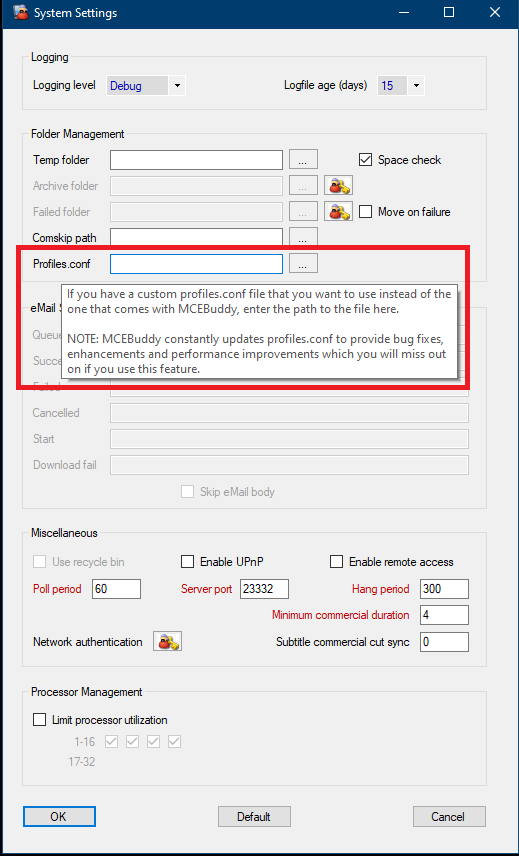
profiles.confpersonnalisé dans un répertoire extérieur au dossier d’installation de MCEBuddy (par exempleC:\\MCECustomProfile) et de configurer MCEBuddy pour utiliser ce fichier personnalisé via Paramètres → Paramètres experts → Profiles.conf → Cliquez sur … puis sélectionnez votreprofiles.confpersonnaliséToute personnalisation apportée au fichier profiles.conf par défaut dans le répertoire config sera perdue lors d’une mise à jour de MCEBuddy (l’ancien fichier profiles.conf sera sauvegardé sous le nom profiles.conf.old). En revanche, configurer MCEBuddy pour utiliser un profiles.conf personnalisé via la page Paramètres experts garantit qu’il ne sera pas écrasé et continuera d’être utilisé même après une mise à jour.
L’objectif principal des profils est de créer la ligne de commande à transmettre aux encodeurs, aux routines de découpage publicitaire, etc.
MCEBuddy utilise le format suivant pour construire la ligne de commande transmise à l’encodeur :
GeneralParameters + <InputFile> + VideoParameters + AudioParameters + <OutputFile>
Format de base d’un profil
[<Profile Name>]
ex. [Convert to MP4]
Nom du profil tel qu’il apparaîtra dans MCEBuddy
Description=<Profile Description>
ex. Description=Convert a file to MP4 format
Brève description du rôle du profil
order=<copy/ffmpeg/mencoder/handbrake>
ex. order=ffmpeg,mencoder
Spécifie l’ordre d’utilisation des encodeurs (principal vers secours) pour convertir le fichier. Vous pouvez indiquer un, deux ou trois encodeurs parmi les options ci-dessus, séparés par des virgules. MCEBuddy tentera d’abord la conversion avec le premier encodeur ; en cas d’échec, il passera au second, et ainsi de suite. Dans l’exemple ci-dessus, il tentera FFMPEG, puis, en cas d’échec, MEncoder.
copy est un cas particulier : aucun ré-encodage n’est effectué ; le fichier remuxé (TS) dans le cas d’une source WTV ou DVR-MS, ou le fichier source original, est simplement copié vers la sortie sans traitement.NOTE : Chaque encodeur dans l’ordre spécifié REQUIERT un paramètre <encoder>-general, <encoder>-video, <encoder>-audio, <encoder>-audioac3 et <encoder>-ext. Si l’un de ces paramètres est manquant, l’encodeur échouera (sauf pour l’encodeur copy). Voir ci-dessous pour plus de détails.
<encoder>-general=<general parameters>
ex. ffmpeg-general=-threads 0 -async 1
GeneralParameters : pour chaque encodeur de la liste, les paramètres généraux d’encodage doivent être spécifiés. Les paramètres généraux apparaissent en premier dans la ligne de commande.
<encoder>-video=<video parameters>
ex. ffmpeg-video=-ss 3 -vcodec copy
VideoParameters : pour chaque encodeur, ils définissent les paramètres vidéo transmis à l’encodeur. Les paramètres vidéo suivent le nom du fichier d’entrée lors de la construction de la ligne de commande.
<encoder>-audio=<audio parameters>
ex. ffmpeg-audio=-acodec copy
Audio Parameters : pour chaque encodeur, ils définissent les paramètres audio transmis à l’encodeur, utilisés si la piste audio d’entrée n’est pas AC3. Les paramètres audio suivent les paramètres vidéo dans la ligne de commande.
<encoder>-audioac3=<ac3audio parameters>
ex. ffmpeg-audioac3=-acodec copy
AudioAC3 Parameters : pour chaque encodeur, ils définissent les paramètres audio transmis à l’encodeur si la piste audio d’entrée est AC3 (e-AC3 non inclus). MCEBuddy utilisera soit les paramètres <encoder>-audio, soit les paramètres <encoder>-audioac3 lors de la construction de la ligne de commande, selon le format de la piste audio d’entrée. Si ce paramètre n’est pas défini, MCEBuddy utilisera les paramètres <encoder>-audio pour les pistes AC3 et non AC3. Les paramètres audioac3 suivent les paramètres vidéo dans la ligne de commande.
<encoder>-ext=<extension>
ex. ffmpeg-ext=.avi
Pour chaque encodeur, indiquez l’extension du fichier de sortie. Selon l’extension, MCEBuddy sélectionnera l’encodeur, le programme de découpe publicitaire et autres paramètres appropriés. Les formats de sortie pris en charge incluent .wtv, .wmv, .mkv, .avi, .m4v, .mp4, .mpg et .ts
NOTE : À partir de la v2.3.12, MCEBuddy prend en charge presque tous les formats ; cependant, certaines limitations existent selon l’encodeur utilisé, par exemple MEncoder fonctionne mieux avec .avi, Handbrake avec .mp4 et .m4v, tandis que FFmpeg prend en charge presque tous les formats.
Paramètres optionnels des profils
2pass=<true/false>
ex. 2pass=true
Si défini à true, MCEBuddy effectuera un encodage en 2 passes ; sinon, une seule passe sera utilisée.
<encoder>-remuxto=<extension>
ex. mencoder-remuxto=.mp4
Pour chaque encodeur, on peut spécifier si le fichier de sortie doit être remuxé dans un autre format une fois la première extension créée. Par exemple, ffmpeg fonctionne mieux en créant d’abord un fichier avi, qui peut ensuite être remuxé en mp4. MCEBuddy choisira le remuxer approprié selon les extensions d’entrée et de sortie. Les extensions prises en charge sont .wtv, .wmv, .avi, .ts, .mpg, .m4v, .mp4 et .mkv
NOTE : À partir de la v2.3.12, MCEBuddy prend en charge presque tous les formats.
RenameExt=<extension>
ex. RenameExt=.mpeg
Utilisé pour renommer l’extension du fichier juste avant de le copier vers le répertoire de sortie.
Paramètres avancés et ajustements des profils
Référez-vous à la page Paramètres avancés de MCEBuddy pour en savoir plus sur les commandes avancées et le réglage des profils