MCEBUDDY 中的日志
从 Windows 开始菜单打开 MCEBuddy,点击右上角的 Logs 链接,即可打开包含所有日志文件的文件夹。
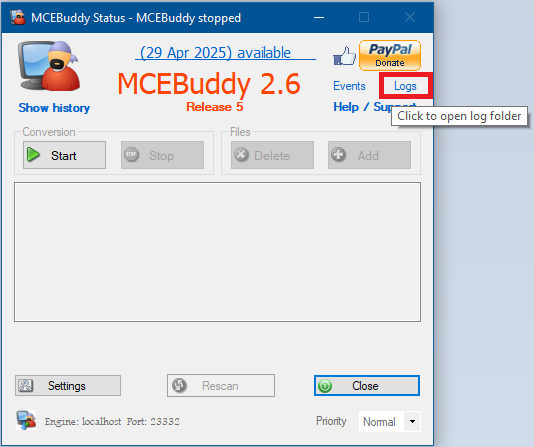
MCEBuddy 中有两类日志文件(你可以直接拖拽到论坛帖子中):
mcebuddy.log→ 引擎日志:记录 MCEBuddy 的设置以及引擎在启动转换前扫描/监控的所有文件夹和文件详情。通常不需要。- 其余文件均为单个转换日志,命名为
RecordingFilename-ConversionTaskname-ConversionTimestamp.log。若对某次录制/转换有疑问,需附上该录制对应的转换日志。
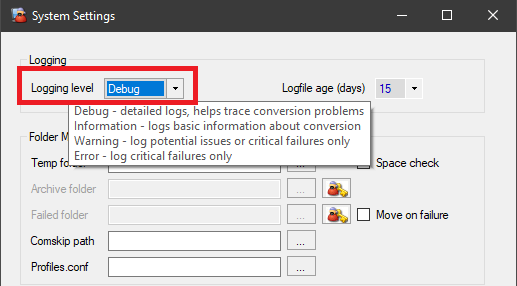
确保在 设置 → 系统设置 中将日志级别设为 DEBUG,否则日志将无参考价值。
你可以通过拖拽或点击工具栏上的 Upload 按钮将日志附加到论坛帖子。

如需上传视频样本供分析,请按以下说明操作
上传文件到 MCEBUDDY 服务器
注意:mcebuddy 服务器上提供了 文件分割工具,可用来分割视频文件并仅上传第一块(例如仅处理元数据问题时无需上传整个媒体文件)。
注意:若无法连接以下 FTP 服务器,请关闭防火墙。
如需上传文件供开发者分析,请使用以下任一方式上传媒体样本和日志:
选项 1
在资源管理器地址栏粘贴地址:ftp://upload.mcebuddy2x.com
登录用户名:mcebuddy
登录密码:mcebuddy可通过拖拽上传文件
选项 2
使用 WinSCP 等 FTP 客户端
FTP 服务器:ftp://upload.mcebuddy2x.com
登录用户名:mcebuddy
登录密码:mcebuddy
选项 3
使用 FileZilla
- 下载并安装 FTP 客户端 FileZilla
- 启动 FileZilla,在顶部
主机输入框粘贴upload.mcebuddy2x.com,用户名填 mcebuddy,密码填 mcebuddy- 点击
快速连接- 提示不安全 FTP 连接时,点击
确定继续- 将文件从左侧面板(本地计算机)拖拽到右侧面板(FTP 服务器)
登录 FTP 服务器后:
- 用你在论坛的昵称创建一个文件夹
- 在该文件夹内创建一个文本文件,描述问题并附上论坛帖子链接
- 将日志/视频文件上传到该文件夹
注意: 确保防火墙和杀毒软件未阻止 FTP 端口(20/21),否则无法上传。若上传失败,可尝试使用
被动FTP 模式。