jburr
1
注意:別忘了依情況附上您的日誌與範例
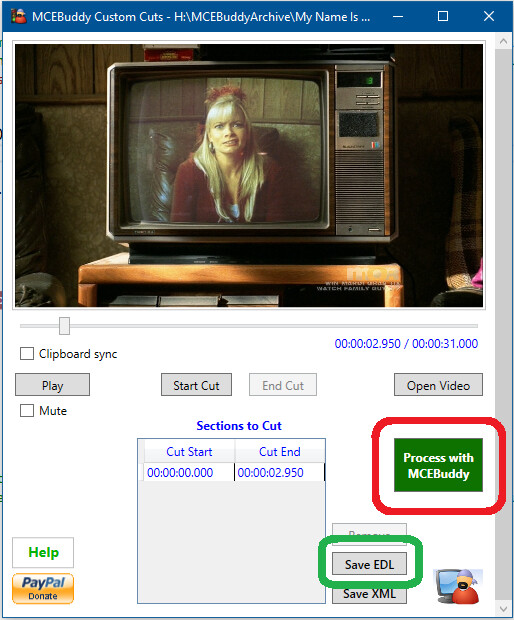
使用自訂剪輯並選擇「使用 MCEBuddy 處理」時,檔案會被加到佇列最上方,而非最下方。
重現步驟:
啟動/開啟 MCEBuddy
點擊「開始」
啟動/開啟 Custom Cuts
開啟影片
標記剪輯段落
點擊「儲存 EDL」
點擊「使用 MCEBuddy 處理」
第一部影片被加到佇列最上方
在 MCEBuddy 中,第一部影片會開始處理。當它仍在處理時,重複上述步驟加入第二部影片。
開啟第二部影片
標記剪輯段落
點擊「儲存 EDL」
點擊「使用 MCEBuddy 處理」
第二部影片被加到佇列最上方
在 MCEBuddy 中,佇列現在顯示第一部影片仍在處理,第二部影片排在它下方等待處理(佇列中的下一個):
佇列如下:
- 第一部影片 - 處理中
- 第二部影片 - 等待處理
再次重複步驟加入第三部影片。
開啟第三部影片
標記剪輯段落
點擊「儲存 EDL」
點擊「使用 MCEBuddy 處理」
在 MCEBuddy 中,佇列現在顯示第一部影片仍在處理,第三部影片將成為下一個處理對象,而第二部影片則被移到佇列最下方。
佇列如下:
- 第一部影片 - 處理中
- 第三部影片 - 等待處理
- 第二部影片 - 等待處理
這是預期行為嗎?設定與手冊中的文字讓人感覺除非勾選進階設定選項,否則應該會加到佇列最下方,還是我理解錯了?
Goose
(Goose)
2
这取决于你如何使用自定义剪辑。如果你在完成剪辑后点击“使用 MCEBuddy 处理”按钮,那么是的,这就是预期行为。
因为当你点击该按钮时,实际上是在将视频“推送”给 MCEBuddy 优先处理(类似于在 MCEBuddy 中使用“添加”按钮来处理文件)。这会把该文件排在队列的最前面。
如果你希望新文件被添加到队列末尾,正确做法是让 MCEBuddy 监控某个文件夹。在自定义剪辑中,不要点击“使用 MCEBuddy 处理”按钮,而是点击“保存 EDL”按钮,将剪辑保存为 EDL 文件。然后将原始视频和对应的 EDL 文件移动到 MCEBuddy 正在监控的文件夹中。MCEBuddy 会在下次检查目录时自动识别该新文件(及其对应的 EDL 剪辑),并将其添加到队列末尾。
如果你想对设置/说明提出改进建议,请告诉我们你的反馈,我们很乐意考虑。
jburr
3
謝謝你的說明!這是非常棒的資訊,正是我需要知道的。現在我更了解了(我從來沒想過可以為自訂裁切設定不同的監控資料夾,這真是個好主意),我完全沒有任何改進建議。將從自訂裁切推送設為優先處理完全合理,再次感謝你!
Goose
(Goose)
4
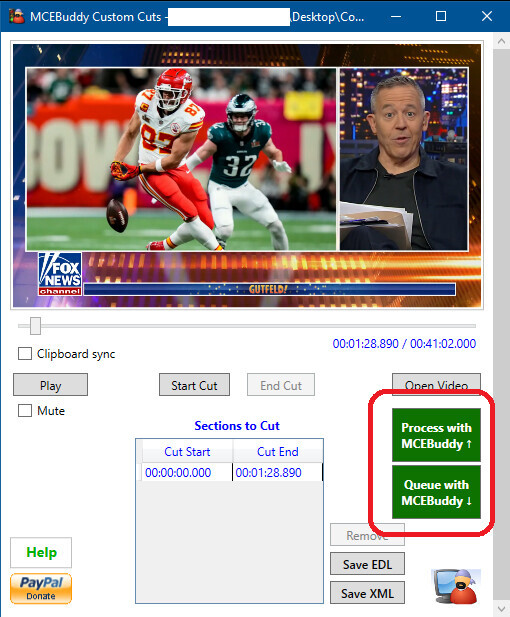
好的,我们已让操作变得更直观,无需再猜测按钮的作用(我们也理解这可能会造成困惑)。在今天的 2.6.6 测试版中,我们新增了两个独立按钮:一个将文件移至队列顶部,另一个将文件移至队列底部。欢迎试用并反馈(功能与易用性)。
Goose
(Goose)
5
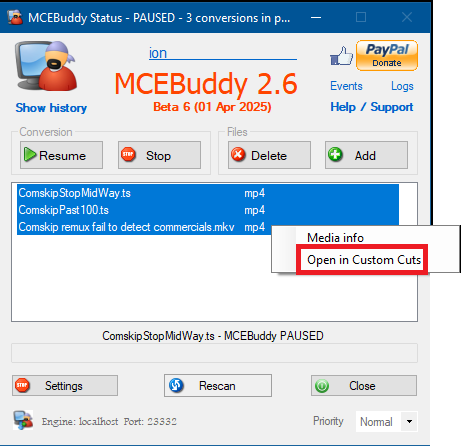
我們還新增了一些功能,現在您可以直接從 Windows 檔案總管中對檔案按右鍵,叫出自訂剪輯,也可以從 MCEBuddy 佇列中對檔案按右鍵操作。
如此一來,您就能對佇列中等待的檔案進行手動調整;剪輯完成後,只需儲存 EDL 檔案(不需點擊「傳送至 MCEBuddy」按鈕),檔案就不會失去其在佇列中的原始位置。待時機成熟,MCEBuddy 會自動挑選該檔案及其 EDL 檔案進行剪輯/轉換。