LOGS IN MCEBUDDY
Open MCEBuddy vanuit het Windows-startmenu, klik op de Logs-link in de rechterhoek en de map met alle logbestanden wordt geopend.
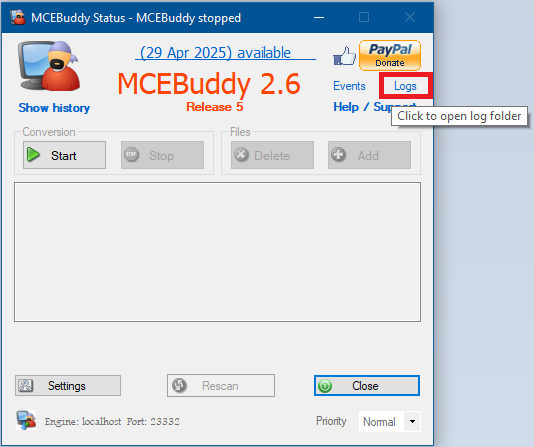
Er zijn twee soorten logbestanden in MCEBuddy (die je aan je berichten kunt toevoegen door ze te slepen en neer te zetten in je bericht op dit forum):
mcebuddy.log→ Engine-logbestand: MCEBuddy’s instellingen en details van alle mappen en bestanden die de engine scant/bewaakt voordat een conversie start. Meestal niet vereist.- Alle andere bestanden zijn individuele conversielogbestanden met de naam
RecordingFilename-ConversionTaskname-ConversionTimestamp.log. Als je vragen hebt over een opname/conversie, moet je het conversielog voor die specifieke opname bijvoegen.
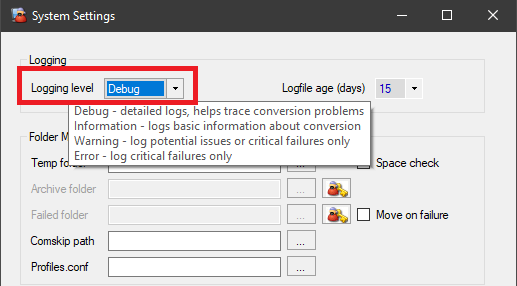
ZORG ERVOOR DAT HET LOGNIVEAU IS INGESTELD OP DEBUG in Instellingen → Systeeminstellingen, anders zijn de logs niet nuttig.
Je kunt logs aan je berichten toevoegen op dit forum door ze te slepen en neer te zetten of door op de Upload-knop in de werkbalk te klikken

Als je voorbeeldvideobestanden wilt uploaden voor analyse, volg dan de onderstaande instructies
BESTANDEN UPLOADEN NAAR MCEBUDDY-SERVER
LET OP: Er is een bestandssplitser beschikbaar op de mcebuddy-server die kan worden gebruikt om videobestanden te splitsen en het eerste deel te uploaden als je niet het hele mediabestand hoeft te uploaden (bijv. metadata-problemen enz.).
LET OP: Zet je firewall uit als je problemen ondervindt met het verbinden met de onderstaande FTP-server.
Als je bestanden moet uploaden voor analyse door ontwikkelaars, upload dan de mediavoorbeelden en logs via een van de onderstaande opties:
Optie 1
KOPIEER EN PLAK DE URL IN WINDOWS VERKENNER: ftp://upload.mcebuddy2x.com
Gebruikersnaam: mcebuddy
Wachtwoord: mcebuddyJe kunt bestanden uploaden door ze te slepen en neer te zetten
Optie 2
Gebruik een FTP-client zoals WinSCP
FTP-SERVER: ftp://upload.mcebuddy2x.com
Gebruikersnaam: mcebuddy
Wachtwoord: mcebuddy
Optie 3
Gebruik FileZilla
- Download en installeer de FTP-client FileZilla
- Start FileZilla en kopieer en plak vervolgens
upload.mcebuddy2x.comin hetHost-invoerveld bovenaan de pagina, voer de gebruikersnaam mcebuddy en het wachtwoord mcebuddy in- Druk vervolgens op
Snel verbinden- Er verschijnt een waarschuwing over een onbeveiligde FTP-verbinding, klik op
OKom door te gaan- Sleep bestanden van het linkerdeel (lokale computer) naar het rechterdeel (FTP-server)
Na het inloggen op de FTP-server:
- Maak een map aan met je forum-gebruikersnaam
- Maak een tekstbestand aan in die map met een beschrijving van het probleem en een link naar je bericht op het forum
- Upload je log-/videobestanden naar de map
LET OP: Zorg ervoor dat je firewall en antivirus de FTP-poorten (20/21) niet blokkeren, anders werkt het niet. Als je problemen ondervindt bij het uploaden van bestanden, probeer dan de
passieveFTP-modus te gebruiken om de bestanden te uploaden.