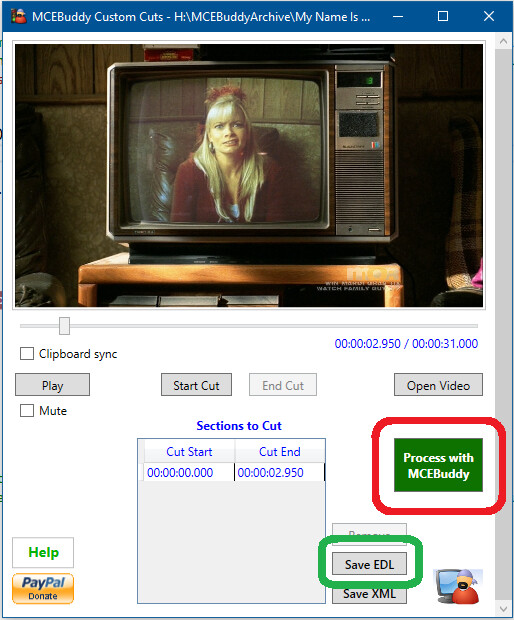
Wanneer je aangepaste cuts gebruikt en kiest voor “Verwerken met MCEBuddy” wordt het bestand bovenaan de wachtrij geplaatst in plaats van onderaan.
Reproductiestappen:
Start/Open MCEBuddy
Klik op “Start”
Start/Open Custom Cuts
Open een video
Markeer de te knippen secties
Klik op “Save EDL”
Klik op “Process with MCEBuddy”
Eerste video komt bovenaan de wachtrij
In MCEBuddy begint de eerste video met verwerken. Terwijl deze nog bezig is, voeg je de volgende video toe.
Open tweede video
Markeer de te knippen secties
Klik op “Save EDL”
Klik op “Process with MCEBuddy”
Tweede video komt bovenaan de wachtrij
In MCEBuddy staat nu de eerste video nog te verwerken en de tweede video eronder in de wachtrij:
Wachtrij ziet er zo uit:
Eerste video – Verwerken
Tweede video – Wachtend op verwerking
Voeg nog een derde video toe volgens hetzelfde proces.
Open derde video
Markeer de te knippen secties
Klik op “Save EDL”
Klik op “Process with MCEBuddy”
In MCEBuddy blijft de eerste video verwerken, de derde video staat nu als volgende in de rij en de tweede video staat onderaan.
Wachtrij ziet er zo uit:
Eerste video – Verwerken
Derde video – Wachtend op verwerking
Tweede video – Wachtend op verwerking
Is dit verwacht gedrag? De formulering in de instellingen en de handleiding doet vermoeden dat items standaard onderaan de wachtrij worden toegevoegd, tenzij je de geavanceerde optie activeert om ze bovenaan te plaatsen. Begrijp ik iets verkeerd?
Het hangt af van hoe je aangepaste knippen gebruikt. Als je op de knop Process with MCEBuddy klikt nadat je de knippen hebt gemaakt, dan ja, dat is het verwachte gedrag.
Dat komt omdat wanneer je op de knop klikt, je eigenlijk de video pusht om prioritaire verwerking door MCEBuddy te ondergaan (het is een beetje zoals het gebruik van de Add-knop in MCEBuddy om een bestand te verwerken). Dit plaatst het bestand voor andere bestanden in de wachtrij (dus bovenaan de wachtrij).
Als je nieuwe bestanden aan het einde van de wachtrij wilt toevoegen, is de juiste manier om MCEBuddy een map te laten controleren. In aangepaste knippen, in plaats van op de knop Process with MCEBuddy te drukken, druk op de knop Save EDL en sla je je knippen op in het EDL-bestand. Verplaats nu de originele video en het EDL-bestand naar de map die door MCEBuddy wordt gecontroleerd. MCEBuddy zal dat nieuwe bestand (en de bijbehorende EDL-knippen) oppikken wanneer het de volgende keer de map controleert op nieuwe bestanden om te verwerken en ze aan het einde van de wachtrij toevoegen.
Als je een wijziging in de setup/instructies wilt voorstellen, laat ons dan weten wat je feedback is en we zullen het met plezier overwegen.
Bedankt voor die uitleg! Dat is geweldige informatie en precies wat ik moest weten. Nu ik het beter begrijp (ik had nooit gedacht om een aparte map te laten controleren voor aangepaste sneden, dus dat is briljant), heb ik helemaal geen suggesties voor verbetering. Het is perfect logisch om dit prioriteit te geven bij het pushen van aangepaste sneden, dus nogmaals bedankt!
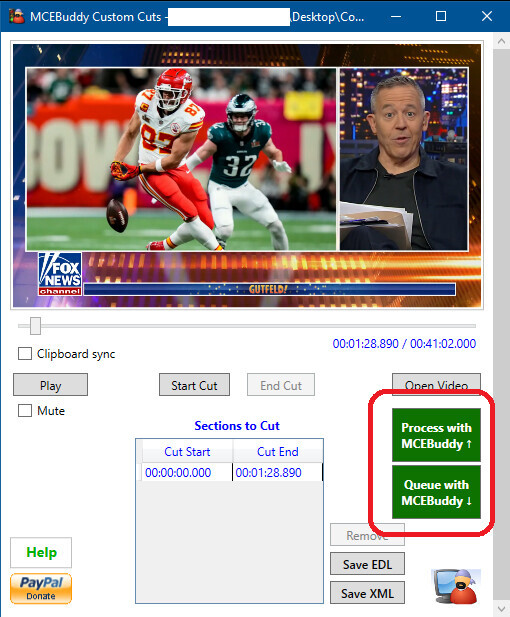
Oke, we hebben het vereenvoudigd zodat je niet meer hoeft te raden wat de knoppen doen en hoe het werkt (we begrijpen dat het verwarrend kan zijn). In de huidige 2.6.6 bèta-versie hebben we twee aparte knoppen toegevoegd. Eén die het bestand bovenaan de wachtrij plaatst en de ander die het bestand onderaan de wachtrij plaatst. Probeer het uit en laat ons weten wat je ervan vindt (functionaliteit en intuïtiviteit).
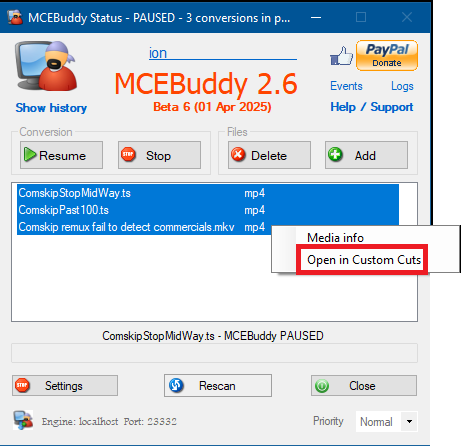
En we hebben nog een paar functies toegevoegd: u kunt nu aangepaste cuts rechtstreeks vanuit Windows Explorer aanroepen door met de rechtermuisknop op een bestand te klikken en ook vanuit de MCEBuddy-wachtrij door met de rechtermuisknop op het bestand te klikken.
Op deze manier kunt u handmatige aanpassingen maken aan een bestand dat in de wachtrij staat; zodra de cuts klaar zijn, hoeft u alleen het EDL-bestand op te slaan (u hoeft niet op de knop te klikken om naar MCEBuddy te verzenden) zonder dat het bestand zijn oorspronkelijke plaats in de wachtrij verliest. Wanneer het zover is, zal MCEBuddy het bestand en het bijbehorende EDL-bestand oppakken om te cutten/converteren.