Comskip Commercial Detection Afstemmen
Zie deze post voor details als je een aangepaste versie van Comskip wilt installeren.
Comskip INI’s Afstemmen
Comskip kan fijn worden afgestemd om reclame beter te detecteren en te knippen voor elk land/regio. Er bevindt zich een bestand genaamd comskip.ini in de comskip-map in de MCEBuddy-installatiemap (standaard C:\Program Files\MCEBuddy2x). De details van de afstemparameters zijn te vinden op: http://www.kaashoek.com/files/tuning.htm
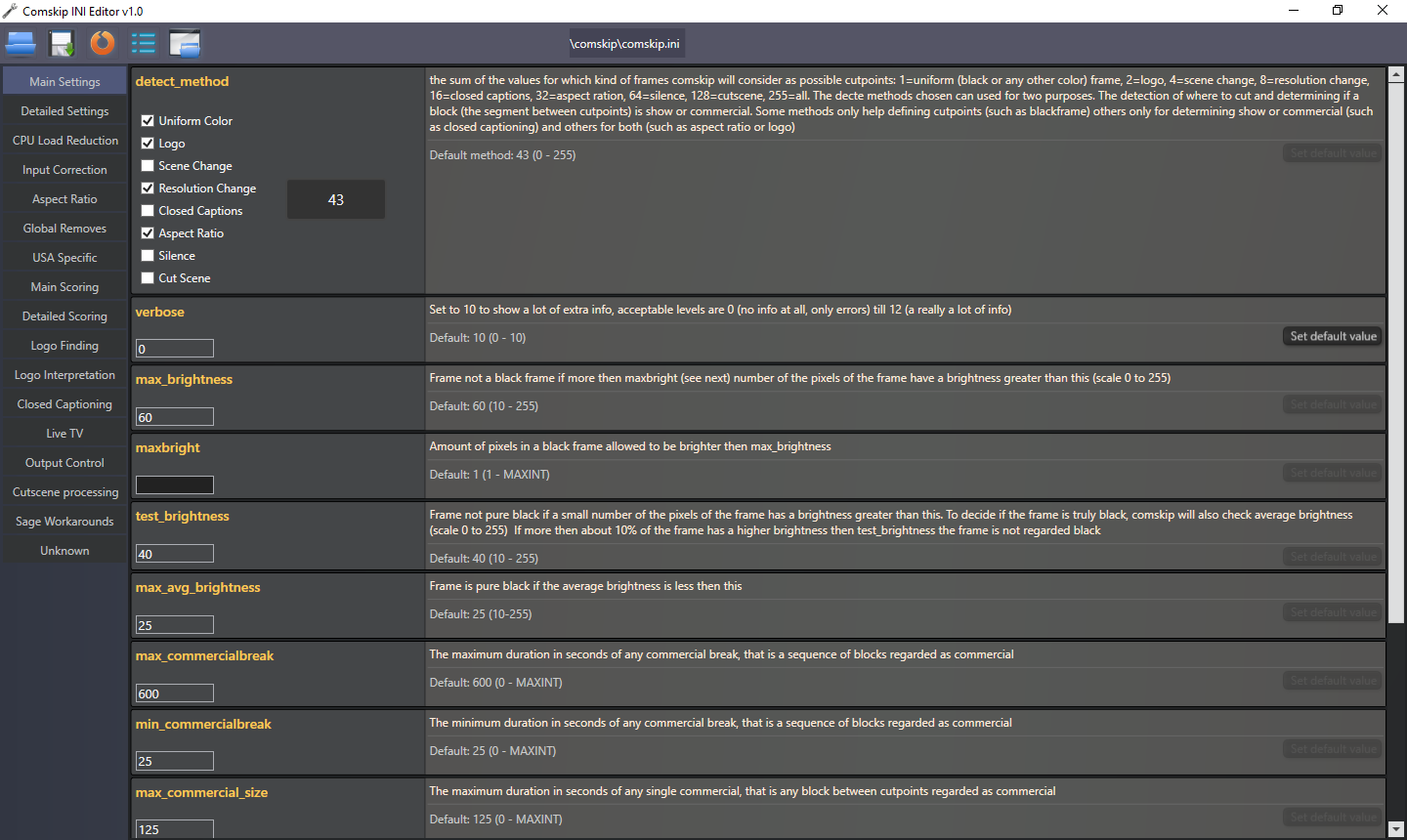
LET OP: Vanaf v2.4.1 is er een GUI-gebaseerde Comskip INI Editor opgenomen in de
MCEBuddy\Comskip\ComskipINIEditor.exeinstallatiemap. Je kunt deze gebruiken om de verschillende opties te begrijpen en ze direct via de GUI te bewerken zonder de opties handmatig te hoeven bewerken/begrijpen.
Community Comskip INI’s
De onderstaande links zijn een verzameling van aangepaste Comskip.ini-bestanden gemaakt door verschillende gebruikers over de hele wereld. Comskip wordt gebruikt voor reclamedetectie, maar het is niet perfect. Het kan echter sterk worden aangepast via de comskip.ini.
Gebruikers hebben aangepaste versies gemaakt voor specifieke zenders in specifieke landen. Gebruik ze gerust en draag bij aan deze discussie.
Aangepaste Comskip INI’s Installeren
Als je de Premium Access-versies van MCEBuddy gebruikt, kun je nadat je je aangepaste comskip INI-bestand hebt gedownload/gemaakt, deze configureren met behulp van de volgende opties:
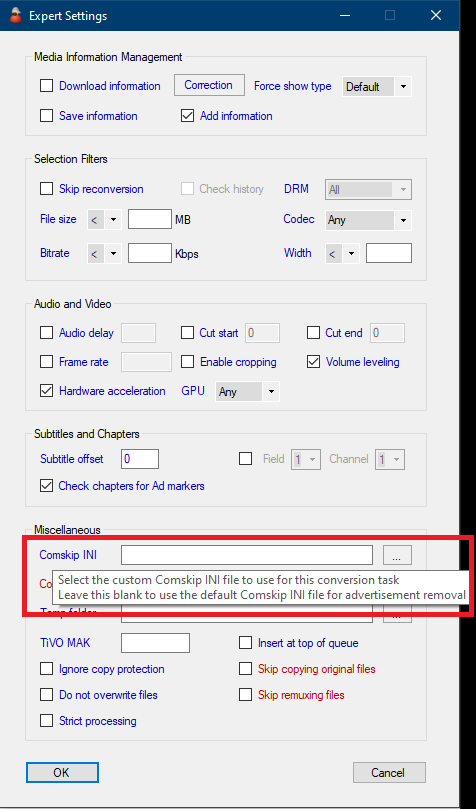
Aangepaste comskip INI voor elke conversietaak - Je kunt een apart INI-bestand configureren voor elke conversietaak door de optie Conversietaak → Expertinstellingen → Comskip INI te configureren. Sla je aangepaste comskip INI-bestand op in een aparte map.
Aangepaste comskip INI-bestand voor alle conversietaken - Als je de standaard INI die met MCEBuddy wordt meegeleverd wilt vervangen, kun je dat doen door het bestand comskip.ini te vervangen dat zich in de
MCEBuddy\Comskip installatiemapbevindt. (LET OP: Deze methode is tijdelijk en gaat verloren wanneer MCEBuddy wordt geüpgraded/opnieuw wordt geïnstalleerd)Elke aangepaste INI-bestanden geconfigureerd in optie 1 (individuele conversietaken) hebben voorrang boven de aangepaste INI geconfigureerd in optie 2 (standaard/alle conversietaken)
LET OP:
Optie 1 is de voorkeursmethode omdat de instellingen behouden blijven wanneer MCEBuddy wordt geüpgraded. Met optie 2 wordt de standaard Comskip INI overschreven wanneer MCEBuddy wordt geüpgraded.
Runtime Parameters voor Comskip CLI
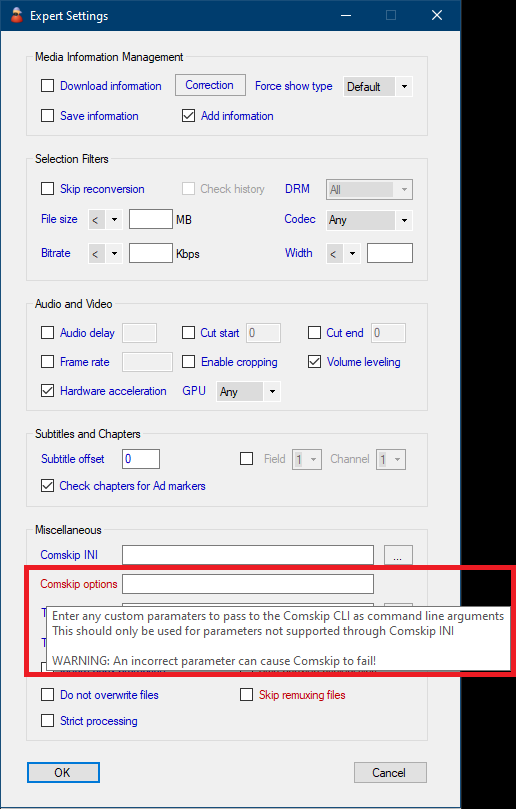
- Je kunt ook aangepaste runtime-parameters aan de Comskip CLI doorgeven door ze in te voeren in Conversietaak → Expertinstellingen → Comskip-opties
LET OP: Wees voorzichtig bij het invoeren van aangepaste comskip cli-parameters, want een incorrecte optie kan ervoor zorgen dat comskip mislukt!
Hardware Decoding Gebruiken
MCEBuddy versie 2.6.4+ bevat een hardwareversnelde versie van Comskip die het decoderen en detecteren kan versnellen.
Stel de juiste parameter voor Comskip CLI in in Conversietaak → Expertinstellingen → Comskip-opties
--cuvidvoor Nvidia NVDEC--qsvvoor Intel QSV--dxva2voor AMD AMF/VCE/GeneriekLET OP:
--dxva2werkt ook voor andere hardware (bijv. Intel of NVidia) met behulp van de Windows Media-hardware-decodingfilters. Dit kan een optie zijn wanneer de native opties (bijv.--qsv) vastlopen vanwege driverproblemen of niet werken zoals verwacht. Soms kan deze optie ook sneller zijn dan native opties.
LET OP: Een slechte grafische driver of een incompatibele GPU kan ervoor zorgen dat Comskip vastloopt of mislukt!
Zie Comskip-hardware-decoding-benchmarks: Hardware v/s Software Encoding Performance Benchmarking - #2
Voor een aangepaste Comskip-installatie zie dit onderwerp.
Als je ShowAnalyzer gebruikt zie dit onderwerp.