Inhoudsopgave:
-
MCEBuddy captureert niet al mijn reclames of snijdt te weinig/te veel van de reclames weg
-
Bij nieuwere MCEBuddy-versies (2.3.15 en later) mislukken videoconversies willekeurig
-
MCEBuddy kan bestanden op een netwerkpad/-share niet zien of ermee werken
-
Ik voeg bestanden toe aan MCEBuddy, maar ze verschijnen niet in de wachtrij
-
Het lukt mij niet om verbinding te maken met de MCEBuddy-engine via de externe client
-
MCEBuddy zorgt ervoor dat mijn computer vastloopt of crasht (BSOD)
-
MCEBuddy maakt soms video’s zonder geluid of met een verhalende audiotrack
-
Hoe voorkom ik dat MCEBuddy mijn video’s opnieuw converteert
-
De video die ik converteer slaagt, maar heeft vervormde video en audio
-
Wanneer ik het MKV-profiel gebruik, kan ik dit niet afspelen met Windows Media Player
-
System goes to sleep even if I have Unchecked Allow Sleep in the Settings page
-
MCEBuddy does not start and stop at the time entered in the Settings page
-
Files are immediately removed from the queue after starting the conversion
-
Random files keep failing at random points during a conversion
-
I pressed Start, I can see the files in the queue but Conversion task is showing Idle or Paused
-
MCEBuddy seems to “hang” or have high CPU utilization while starting or adding files
-
How do I use my custom EDL and Closed Caption/Subtitles files while converting the videos
-
I’m trying to convert my video but after a few minutes the converted file has no audio
- Als je Comskip gebruikt, bekijk dan de Comskip-afstemmingshandleiding om de instellingen voor advertentiedetectie aan te passen aan jouw kanaal/land.
- Als je ShowAnalyzer gebruikt, bekijk dan de ShowAnalyzer-afstemmingshandleiding.
- If you’re upgrading from a version before 2.1.7 please save the history file manually (C:\Program Files\MCEBuddy2x\config\history) and restore it after upgrading. (2.1.7 and above save the history file during uninstallation and restore it on installation)
- If you’re using 2.1.5 or greater you can use this option to manually add the files not to be converted to the history file in the following manner. In Windows Explorer select all the files you want to add to the history file. Drag and Drop them into MCEBuddy window (MCEBuddy should be started and it should start converting them). Now select all the files in the conversion queue (Click on the 1st file and press Shift + End) and then click Delete. It will stop converting all the files and add them to the History file and they will not be reconverted unless you add them manually.
- Create a folder called MCEBuddyArchive. Put all files you don’t want converted into this folder, MCEBuddy will not convert any files inside this folder. Please note, when the Archive Files option is selected in the advanced settings page, MCEBuddy does this automatically.
- Open the Conversion Task you’re created. In the Advanced Settings is a File Name Match (read the documentation MCEBuddy Advanced Commands). You can specify a negative filter (with
~) to specify which files NOT to convert OR a regular filter to specify which files to convert. - If you’re using the Monitor Locations option to automatically convert videos by monitoring a folder for new videos AND the Monitor Folder and Destination Folder are the same, change the Monitor Location Search Pattern. E.g. all source videos are WTV files, all destination videos are MP4. Open the Monitor Location task and set the Search Pattern to
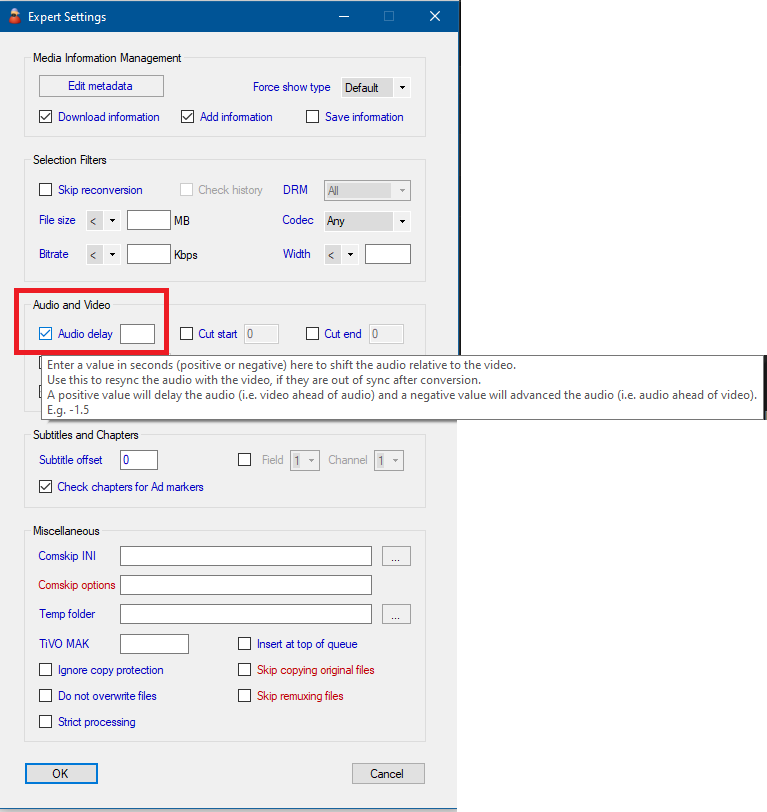
*.wtv, so now MCEBuddy will only pick up WTV files to convert. Or you can use a -ve filter again like[videos];~*.mp4or*.*;~*.mp4to convert all files except .mp4 (the[videos]or*.*is important to specify since there must be atleast one +ve filter to select files) - You can adjust the audio sync using the Conversion task → Expert settings → Audio delay setting by enter the number of seconds as a decimal to delay (+ve) or advance (-ve) the audio relative to the video.
- If you’re using a FFMPEG profile, trying setting the -ss parameter to -ss 30 to see if that solves the problem.
- Try setting the <encoder>-audiodelay=skip for the profile you’re using.
- If point 2 does not work, then you can use the same parameter and replace skip with a +ve or a -ve number. This will advance or retard the audio by that many seconds. This can help bring the Audio back into sync with the Video through trial and error. Make sure you replace <encoder> with the profile encoder you’re using. e.g. ffmpeg-audiodelay=1.25
- If you’re using MEncoder in your profile and your audio is going out of sync ONLY when commercial removal is enabled then try to use the mencoderedlskip=true option to use the MP4Box fallback method to strip out commercials. (again this will only help if commercials removal is causing the desync in audio while using MEncoder).
- If you’re using FFMPEG or Handbrake and .mp4 or .m4v outputs then try playing with CutMP4Alternative=true
- Try setting UniversalCommercialRemover=true if the above doesn’t work.
- Bronvideo is beschadigd of defect
- Controleer de logboekbestanden; als het gemiddelde aantal overgeslagen en/of dubbele frames hoog is, kan MCEBuddy de correcte videoframesnelheid niet detecteren, wat leidt tot stotterende video.
MCEBuddy vangt niet al mijn reclames op of snijdt te weinig/te veel van de reclames weg
Oorzaak
MCEBuddy gebruikt Comskip en Showanalyzer om reclames te identificeren (Comskip wordt standaard meegeleverd, je kunt ervoor kiezen om ShowAnalyzer te installeren tijdens de installatie van MCEBuddy). De standaardinstellingen voor advertentiedetectie voor Comskip en ShowAnalyzer die bij MCEBuddy worden geleverd, zijn ontworpen om breed compatibel te zijn met de meeste kanalen over de hele wereld. Deze instellingen moeten mogelijk worden aangepast aan je land/kanaal om ze nauwkeuriger te maken.
Oplossing
Bij nieuwere MCEBuddy-versies (2.3.15 en later) mislukken videoconversies willekeurig
Oorzaak
Wanneer hardware-acceleratie is ingeschakeld, hangt de stabiliteit van de conversie af van de stabiliteit van de grafische stuurprogramma’s. Oudere Intel grafische stuurprogramma’s zijn instabiel en zorgen ervoor dat Handbrake en QuickSync vastlopen en conversies willekeurig mislukken.
Oplossing
Upgrade naar de aanbevolen Intel grafische stuurprogramma’s om het probleem op te lossen. Zie dit onderwerp voor meer details: GPU/Hardware Encoding/Acceleration FAQs
MCEBuddy heeft geen toegang tot een netwerkstation, netwerkpad/-share of andere stations zoals Google Drive, Dropbox-stations enz.
Oorzaak
\\<Netwerkshare> bestaat niet of MCEBuddy heeft geen leesrechten, wordt overgeslagen
Station is niet toegankelijk voor het LocalSystem-account
Netwerkpad is met een wachtwoord beveiligd
Netwerkpad is al toegewezen door Windows
Er is geen gebruikersnaam ingevoerd op de authenticatiepagina’s van de MCEBuddy-instellingen
Netwerkpad is offline
Oplossing
Als je een netwerkpad/-share, toegewezen stations, Google Drives of andere niet-lokale stations gebruikt, zorg er dan voor dat deze stations beschikbaar zijn voor het LocalSystem-account voor services die worden uitgevoerd in de systeemaanmelding. Standaard zijn toegewezen stations ALLEEN beschikbaar voor de gebruiker die is ingelogd op het systeem en vervolgens de stations (netwerk, Google, extern enz.) heeft toegewezen in de gebruikersaanmelding.
Omdat MCEBuddy als service draait met behulp van het LocalSystem-account. Beschouw dit als een systeemaanmelding. Normaal gesproken log je in via je eigen gebruikersaanmelding. Dus wanneer je netwerkstations toewijst, is dit alleen geldig voor apps die via jouw gebruikersaanmelding worden uitgevoerd. Omdat MCEBuddy via een systeemaanmelding draait, bestaan jouw toegewezen stations en inloggegevens niet in de systeemaanmeldingssessie (je hebt ze ingevoerd in je eigen inlogsessie).
Kort samengevat zijn dit de opties:
1. Wanneer MCEBuddy draait als een LocalSystem-service, moet je voor toegang tot netwerkshares met gebruikersnamen en wachtwoorden de gebruikersnaam en het wachtwoord voor elke share apart invoeren in MCEBuddy. Gebruik een volledig gekwalificeerd netwerkpad in MCEBuddy zoals
\\<machine of IP-adres>\<share-naam>en voer degebruikersnaam- enwachtwoord-inloggegevens in voor dat pad in MCEBuddy door te klikken op het inloggegevens ()-pictogram naast het pad. Gebruik je toegewezen stations niet (bijv. Z:) omdat deze niet bestaan buiten je gebruikersinlogsessie.
2. Voer de MCEBuddy2x Windows-service uit met de lokale gebruikersinloggegevens (d.w.z. als een gebruikersinlogsessie). Hiervoor open je Windows → Configuratiescherm → Lokale services en dubbelklik je vervolgens op de MCEBuddy2x-service. Klik op het tabblad
Aanmeldenen wijzig Aanmelden als: inDit account. Voer degebruikersnaamen hetwachtwoordvan je lokale gebruikersaanmelding in en klik op OK. Nu zijn al je door de gebruiker toegewezen stations (bijv. Z:) beschikbaar voor MCEBuddy. Zie de onderstaande schermafbeelding voor details:
 )-pictogram naast het pad. Gebruik je toegewezen stations niet (bijv. Z:) omdat deze niet bestaan buiten je gebruikersinlogsessie.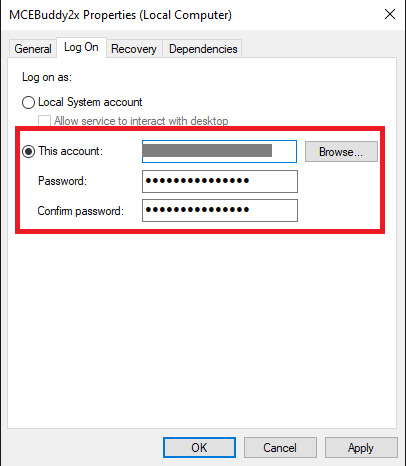
3. Voer de MCEBuddy Engine uit als een opdrachtregelservice vanuit het Startmenu -> MCEBuddy -> MCEBuddy Command Line Service. Hiermee wordt de engine lokaal uitgevoerd (nadat de gebruiker is ingelogd) vanuit de aanmelding van de gebruiker, waardoor alle toegewezen stations die beschikbaar zijn voor de gebruiker ook beschikbaar zijn voor MCEBuddy.
a. Voor toegang tot netwerkshares via CustomCommands moet je de netwerkaanmeldingsgegevens toevoegen aan Instellingen -> Expert-instellingen -> Netwerkreferenties (Network Authentication). Dit MOET exact overeenkomen met dezelfde inloggegevens die zijn gebruikt om toegang te krijgen tot de netwerkshare via Windows Verkenner of als de netwerkshare aan een station is toegewezen. Zie punt b. hieronder
b. Controleer of het pad al is toegewezen door Windows. Om de toewijzingen te controleren, op je een opdrachtprompt (Start -> Uitvoeren -> cmd). Typ
net useen het zou de toegewezen stations moeten weergeven. Zorg ervoor dat je dezelfde inloggegevens gebruikt die zijn gebruikt om de netwerkshares/-stations in Windows te koppelen. Windows staat slechts één set inloggegevens per netwerkshare toe. Als je het toegewezen station/de toegewezen paden niet nodig hebt, kun je de verbinding verbreken met de opdrachtnet /delete <padnaam>c. Zorg ervoor dat het netwerkstation is verbonden en toegankelijk is.
Windows is ZEER KIEKEURIG. Je kunt dezelfde netwerkshare niet vaker dan eens koppelen met verschillende inloggegevens.
Als je verbinding hebt gemaakt met de externe computer via Windows Verkenner of de opdracht Uitvoeren, dan ben je al ingelogd met één set inloggegevens. Als MCEBuddy nu probeert te verbinden met een andere set inloggegevens, MISLUKT dit omdat Windows dit zal weigeren.
MCEBuddy kan geen bestanden op een netwerkpad/-share zien of hiermee werken
Oorzaak
Netwerkpad is met een wachtwoord beveiligd
Netwerkpad is al toegewezen door Windows
Er is geen gebruikersnaam ingevoerd op de authenticatiepagina’s van de MCEBuddy-instellingen
Netwerkpad is offline
Oplossing
a) Als je een netwerkpad/-share gebruikt in de Monitor Task om een netwerkmap te bewaken of als je een netwerkpad/-share gebruikt als doelmap in de Conversion Task, zorg er dan voor dat je de gebruikersnaam en het wachtwoord invoert in het MCEBuddy-inloggegevensvak naast het tekstvak Monitor Path of Destination Path door op de knop te klikken. Zelfs als je de netwerkshare hebt gedeeld zonder wachtwoord, of als anoniem, gast of iedereen, moet je ten minste
Guestinvoeren bij de gebruikersnaam van de inloggegevenspagina. Dit komt omdat MCEBuddy het LocalSystem-account gebruikt en niet het lokale gebruikersaccount om te verifiëren op het netwerk, waardoor de toegewezen stations of de authenticatie van de ingelogde gebruiker niet toegankelijk zijn voor MCEBuddy.b) Als je de knop Bestand toevoegen (Add File) gebruikt of bestanden/mappen versleept naar de wachtrij, moet je de inloggegevens voor het netwerk toevoegen aan Instellingen -> Expert-instellingen -> Netwerkreferenties (Network Authentication). Dit MOET exact overeenkomen met dezelfde inloggegevens die zijn gebruikt om toegang te krijgen tot de netwerkshare via Windows Verkenner of als de netwerkshare aan een station is toegewezen. Zie punt c) hieronder.
c) Controleer of het pad al is toegewezen door Windows. Om de toewijzingen te controleren, op je een opdrachtprompt (Start -> Uitvoeren -> cmd). Typ
net useen het zou de toegewezen stations moeten weergeven. Zorg ervoor dat je dezelfde inloggegevens gebruikt die zijn gebruikt om de netwerkshares/-stations in Windows te koppelen. Windows staat slechts één set inloggegevens per netwerkshare toe. Als je het toegewezen station/de toegewezen paden niet nodig hebt, kun je de verbinding verbreken met de opdrachtnet /delete <padnaam>d) Zorg ervoor dat het netwerkstation is verbonden en toegankelijk is.
Windows is ZEER KIEKEURIG. Je kunt dezelfde netwerkshare niet vaker dan eens koppelen met verschillende inloggegevens.
Als je verbinding hebt gemaakt met de externe computer via Windows Verkenner of de opdracht Uitvoeren, dan ben je al ingelogd met één set inloggegevens. Als MCEBuddy nu probeert te verbinden met een andere set inloggegevens, MISLUKT dit omdat Windows dit zal weigeren.
Het lukt me niet om een netwerkpad te gebruiken voor Monitor Path of Destination Path. Dit geeft een foutmelding of er gebeurt niets
Oorzaak
Netwerkpad is met een wachtwoord beveiligd
Netwerkpad is al toegewezen door Windows
Er is geen gebruikersnaam ingevoerd op de authenticatiepagina van de MCEBuddy-instellingen
Netwerkpad is offline
Oplossing
a) Zorg ervoor dat je de gebruikersnaam en het wachtwoord invoert in het MCEBuddy-inloggegevensvak naast het tekstvak Monitor Path of Destination Path door op de knop te klikken. Zelfs als je de netwerkshare hebt gedeeld zonder wachtwoord of eenanoniem of gast of iedereen, u MOET ten minste Guest invoeren bij de gebruikersnaam op de inlogpagina. Dit komt omdat MCEBuddy gebruikmaakt van LocalSystem en niet van de lokale gebruikersauthenticatie, en het lokale systeem authenticateert niet op het netwerk.
b) Controleer of het pad al is gekoppeld door Windows; dit kan een conflict veroorzaken.
Om de koppelingen te controleren, opent u een opdrachtprompt (Start -> Uitvoeren -> cmd). Typnet useom de gekoppelde stations te bekijken. U dient de onnodige paden te ontkoppelen (net /delete <padnaam>).
U kunt het pad ook koppelen aan een station in Windows (Verkenner -> Extra -> Netwerktabblad koppelen), en vervolgens geen gebruikersnaam en wachtwoord invoeren in MCEBuddy, maar het gekoppelde station gebruiken.c) Zorg ervoor dat het netwerkstation is verbonden en bereikbaar is.
Windows KAN ZEER EIGENZINNIG ZIJN. U kunt dezelfde COMPUTER niet 2 keer KOPPELEN met verschillende inloggegevens.
Als u verbinding hebt gemaakt met de externe computer via Windows Verkenner of de opdracht Uitvoeren, bent u al ingelogd met een bepaalde set inloggegevens. Als MCEBuddy nu probeert te verbinden met de geconfigureerde inloggegevens, MISLUKT dit omdat Windows deze zal weigeren.
1. Gebruik ofwel uw eigen inloggegevens en KOPPEL de map van de externe computer via Windows Verkenner en VOER GEEN inloggegevens in op de pagina’s voor de Monitortaak of Conversatietaak voor die externe computer. In dit geval gebruikt MCEBuddy de inloggegevens van Windows Verkenner.
OF
2. Voer de inloggegevens in op de pagina’s voor de MCEBuddy Monitortaak en Conversatietaak en laat MCEBuddy verbinding maken met de externe computer.
Onthoud dat u BEIDE BOVENSTAANDE OPTIES NIET TEGELIJKERTIJD KUNT GEBRUIKEN, anders heeft MCEBuddy geen toegang tot de externe computer.
Ik heb MCEBuddy ingesteld om mappen te controleren, maar mappen worden niet toegevoegd/niet alle bestanden verschijnen in de wachtrij
Oorzaak
Het monitorpad is ongeldig/onjuist
Het zoekpatroon voor de bewakingsmap komt niet overeen met de bestanden in de map
De filters op de pagina met instellingen voor de Conversatietaak komen niet overeen met de metagegevens van het bestand
De bestanden zijn gemarkeerd als alleen-lezen of worden vergrendeld door een ander proces. MCEBuddy heeft exclusieve toegang nodig om bestanden te converteren.
Oplossing
Controleer de maplocatie die is geconfigureerd in de taken voor monitorlocaties
Controleer het zoekpatroon voor bestanden (bijv.*.wtv) voor de monitorlocatietaak. Mogelijk is deze niet ingesteld op het accepteren van alle videotypen in de bewaakte map.
Verwijder de optie ‘alleen-lezen’ van de bestanden: klik met de rechtermuisknop op het bestand en selecteer Eigenschappen. Vink het vakje Alleen-lezen uit.
Als het bestand wordt vergrendeld door een ander proces, moet u achterhalen welk proces dat is en dat proces sluiten of het bestand vrijgeven.Controleer de filters voor Bestandsnaam, Show naam en Netwerknaam op de pagina met instellingen voor de Conversatietaak.
Raadpleeg de pagina MCEBuddy Advanced Commands voor meer details over het matchen van patronen voor bestandsnamen en shownamen.
Ik voeg bestanden toe aan MCEBuddy, maar ze verschijnen niet in de wachtrij
Oorzaak
De bestanden zijn gemarkeerd als alleen-lezen of worden vergrendeld door een ander proces. MCEBuddy heeft exclusieve toegang nodig om bestanden te converteren.
De filters in de instellingen voor de Conversatietaak komen niet overeen met de metagegevens van het bestand
Oplossing
Verwijder de optie ‘alleen-lezen’ van de bestanden: klik met de rechtermuisknop op het bestand en selecteer Eigenschappen. Vink het vakje Alleen-lezen uit. Als het bestand wordt vergrendeld door een ander proces, moet u achterhalen welk proces dat is en dat proces sluiten of het bestand vrijgeven.
Controleer de filters voor Bestandsnaam, Show naam en Netwerknaam op de pagina met instellingen voor de Conversatietaak. Als de filters niet overeenkomen met de metagegevens van het bestand, worden de bestanden niet aan de wachtrij toegevoegd.
Ik krijg voortdurend de melding dat de MCEBuddy-service niet beschikbaar is. Start vanuit het Windows-configuratiescherm of controleer de engineverbinding.
Oorzaak
Een hardwarestuurprogramma heeft MCEBuddy beëindigd
OF de service is niet gestart
OF er is een conflict met een andere poort
OF ShowAnalyzer zorgt ervoor dat MCEBuddy vastloopt
Oplossing
Controleer of de service is gestart. Klik op Start -> Configuratiescherm -> Windows Services -> Selecteer MCEBuddy 2.x -> Klik met de rechtermuisknop en klik op Start
Als de engine vastloopt bij het converteren van een bestand, duidt dit op beschadiging van de harde schijf. Het stuurprogramma van de harde schijf zal MCEBuddy beëindigd wanneer het probeert een beschadigd bestand te openen. Het beschadigde bestand kan de installatie van MCEBuddy zijn of het bestand/de video die het probeert te openen en die mogelijk beschadigd is. Verwijder het bestand en deinstalleer/herinstalleer MCEBuddy als tijdelijke oplossing; de onderliggende oorzaak is een defecte harde schijf die zo snel mogelijk moet worden vervangen.
Als er een conflict is met een andere poort, kan MCEBuddy niet worden gestart. Controleer de Windows-gebeurtenislogboeken voor meer informatie en raadpleeg de Installatieproblemen voor meer details.
Als u ShowAnalyzer hebt geïnstalleerd; er zit een bug in ShowAnalyzer waardoor deze vastloopt. De MCEBuddy-gebruikersapplicatie roept een statuscheck aan voor ShowAnalyzer waardoor deze vastloopt, wat zich voordoet als een verbindingsprobleem met de service.
Het de-installeren, opnieuw opstarten van de computer en opnieuw installeren van ShowAnalyzer lost het probleem meestal op. Als het aanhoudt, probeer dan ShowAnalyzer te de-installeren en gebruik in plaats daarvan Comskip.
Ik heb geen toegang tot bestanden die door MCEBuddy zijn gemaakt vanaf een externe computer op mijn gedeelde station
Oorzaak
Machtigingen of eigenaar zijn onjuist ingesteld in de bovenliggende map, waardoor bestanden die door MCEBuddy zijn gemaakt machtigingen overnemen die niet overeenkomen met de machtigingen van de gedeelde map.
Oplossing
Zorg ervoor dat de doelmap en de bestanden de machtigingen overnemen van de bovenliggende map en dat de bovenliggende map over de benodigde machtigingen beschikt zodat anderen de bestanden kunnen bekijken (bijv. Lezen/Schrijven/Wijzigen voor Gasten of elke andere gebruiker). Zorg er ook voor dat u de eigenaar bent van de bovenliggende map.
Het lukt mij niet om verbinding te maken met de MCEBuddy-engine via de externe client
Oorzaak
Firewall blokkeert de poorten
Engine wordt niet uitgevoerd
Oplossing
Vink op de machine waarop de MCEBuddy-engine is geïnstalleerd Enable remote access aan bij Settings -> Advanced Settings -> Expert Settings. Hierdoor kan MCEBuddy automatisch een uitzondering maken in de Windows Firewall om inkomende verbindingen naar de engine toe te staan op de geconfigureerde poort. Dit werkt alleen met de Windows Firewall; als u een aangepaste firewall heeft, moet u deze handmatig configureren.
Zorg ervoor dat de MCEBuddy-engine wordt uitgevoerd
MCEBuddy zorgt ervoor dat mijn computer vastloopt of crasht (BSOD)
Oorzaak
MCEBuddy veroorzaakt veel belasting op systeemstuurprogramma’s, waardoor een foutief systeemstuurprogramma of hardware faalt of het systeem laat vastlopen. MCEBuddy KAN GEEN systeemcrash of vastloper veroorzaken omdat het een beheerde toepassing is; het ENIGE stuk software dat Windows kan laten crashen of vastlopen is een stuurprogramma.
De vastloper of crash wordt veroorzaakt door een fout stuurprogramma (dit is de enige code die voldoende privileges heeft om een bugcheck te veroorzaken) of falende hardware in het systeem. Een applicatie kan hoogstens zichzelf laten crashen, terwijl een kernelmodusstuurprogramma of falende hardware een bugcheck of vastloper kan veroorzaken.
Oplossing
Meestal is het uw videostuurprogramma, chipsetstuurprogramma, stuurprogramma van de harde schijf of defecte hardware die onder druk de fout blootlegt. MCEBuddy kan behoorlijk belastend zijn voor het systeem, dus het hebben van goede hardware en stuurprogramma’s (de nieuwste stuurprogramma’s zijn niet altijd het meest stabiel) is van het uiterste belang.
Om bij een crash de hoofdoorzaak van de bugcheck te achterhalen, kunt ull need a software like WinDBG to analyze the kernel memory dump created by windows in the windows\minidump directory. This will tell you which driver caused the panic and why (big check code).
You will need to start uninstalling or updating your drivers to find out which one is causing the issue.
The most common cause of a crash is a faulty graphics driver. Start by disabling hardware acceleration in the Conversion task → Advanced settings page. If that resolves the issue, replace your graphics driver with a stable version.
The second most common reason is a SSD/HDD that’s going bad, followed by RAM that is failing.
See this page for more details: Reboot with no BSOD - #2 by RBoy
MCEBuddy sometimes creates video with no audio or a narrative audio track
Cause
Some recording have multiple audio tracks, sometimes these audio tracks do no contain any audio or contain a narrative track (vision impaired).
Resolution
Which audio track is selected depends up on how MCEBuddy is configured. If Select the best soundtrack is checked, then the encoder (handbrake, ffmpeg or mencoder) will decide the best audio track to use. Often Handbrake can get this wrong while ffmpeg is better at it. If you’re using this option, try to change the order in your profiles.conf to have ffmpeg as the first encoder.
The other option is to uncheck Select best soundtrack, in which case MCEBuddy will choose the best audio track with the highest number of audio channels and highest bitrate.
If you want a specific audio track, add the file to the conversion queue, right click on the file and select MediaInfo. This will show all the available audio tracks in the file. If the file contains impaired audio tracks then note the language of the audio track which NOT impaired. Open Settings-> Change Conversion Task Settings -> Advanced Settings -> Audio Language. Select the audio language of the non-impaired audio track as determined from MediaInfo earlier. Do not worry if more than one audio tracks (impaired and non-impaired) have the same language. MCEBuddy will choose the non-impaired audio track when an Audio Language has been selected.
For advanced users also refer to this topic for customizing profiles: MCEBuddy - Understanding Profiles Basics
How do I prevent MCEBuddy from reconverting my videos
There are multiple options to prevent MCEBuddy from reconverting video files:
My audio is out of sync with my video
Cause
There are many reasons for the Audio to be out of sync with Video. It can vary from corrupted frames to country format differences.
Resolution
There are many things can do to resync the Audio with the Video.
Refer to the MCEBuddy Advanced Commands for more details on the above.
The video I’m converting succeeds but has garbled video and audio
Cause
The video is copy protected.
Resolution
Record a non-copy protected video. There is no way to convert copy protected videos. To check for Copy Protection, klik met de rechtermuisknop op de video -> klik op eigenschappen. Controleer de pagina met video-eigenschappen en zoek naar het veld kopieerbeveiliging.
Wanneer ik het MKV-profiel gebruik, kan ik het niet afspelen met Windows Media Player
Oorzaak
Er is geen MKV Media Splitter voor Windows Media Player
Oplossing
Download en installeer een MKV Media Splitter, bijv. Haali Media Splitter
Wanneer ik een Onverwerkt profiel gebruik, kan ik het niet afspelen met Windows Media Player
Oorzaak
Windows heeft geen MPEG-2 videosplitter geïnstalleerd
Oplossing
Download en installeer een MPEG-2 videosplitter, bijv. FFDSHOW
Mijn video stottert of is defect na conversie
Oorzaak
Oplossing
Controleer bij een beschadigd origineel de kwaliteit van het opnamesignaal. Een lage signaalkwaliteit kan leiden tot beschadigde opnames.
Voor problemen met een onjuiste framesnelheid opent u mcebuddy.conf. Vervang onder de sectie [FFMpegBackupRemux] de waarde auto in -r auto door de juiste framesnelheid van de video. (dit kan via trial-and-error of met behulp van software van derden)
bijv.
-r 25
bijv.-r 30*1000/001`Raadpleeg MCEBuddy Geavanceerde Opdrachten voor meer details.
Mijn originele video heeft 6-kanaals/multichannel-audio, maar mijn geconverteerde bestand heeft alleen stereo/2-kanaals audio
Oorzaak
MCEBuddy beperkt standaard alle uitvoeraudio tot 2-kanaals audio (stereo) om de compatibiliteit te behouden met veel spelers van derden en Windows Media Player (die geen multichannel-audio ondersteunt).
Soms wanneer bronvideobestanden meerdere audiotracks hebben met een verschillend aantal kanalen, downmixt MCEBuddy de audio om de compatibiliteit te behouden.
Oplossing
Schakel in MCEBuddy op de pagina Conversietaken, onder Geavanceerde instellingen, Multichannel-audio in. Dit vertelt MCEBuddy om multichannel-audio uit te voeren als de bronvideo multichannel-audio heeft.
Als uw bronvideo meerdere audiotracks heeft, selecteer dan op de pagina Conversietaken onder Geavanceerde instellingen de Audiotaal of voer de 3-cijferige audiotaalcode in die overeenkomt met de audiotrack die u wilt behouden. U kunt erachter komen welke audiotracks in het bronbestand aanwezig zijn door met de rechtermuisknop op het bestand te klikken in de conversiewachtrij vanuit het hoofdvenster Statuspagina van MCEBuddy en MediaInfo te selecteren.
Het systeem ontwaakt niet uit de stand-by-/slaapstand, ook al heb ik de ontwaakoptie ingeschakeld op de instellingenpagina
Het systeem gaat naar de slaapstand, zelfs als ik ‘Slaapstand toestaan’ heb uitgeschakeld op de instellingenpagina
Oorzaak
Windows stelt het besturingssysteem soms standaard zo in dat ontwaaktimers worden uitgeschakeld. Dit geldt met name voor draagbare systemen en laptops. Wanneer de ontwaaktimers van het systeem zijn uitgeschakeld, kan geen enkele toepassing het systeem ontwaakt uit de stand-by-/slaapstand. Soms hebben computer-BIOS’en ook ontwaaktimers en ontwaakondersteuning uitgeschakeld.
Oplossing
Zorg ervoor dat ‘Ontwaken via USB toestaan’ (of vergelijkbare stroomontwaakopties) zijn ingeschakeld in het BIOS.
Zorg ervoor dat ontwaaktimers zijn ingeschakeld in het systeem. Volg de onderstaande stappen om ontwaaktimers in te schakelen.
1. Open het Configuratiescherm (start -> Configuratiescherm)
2. Zoek naar Energiebeheer en open dit
3. Klik voor het actieve schema (het schema met de stip ernaast) op De schema-instellingen wijzigen
4. Klik op Geavanceerde instellingen voor energiebeheer wijzigen
5. Klik op de + naast de optie Slaapstand
6. Klik op de + naast Ontwaaktimers inschakelen
7. Stel de optie in op Inschakelen voor Op batterij en Netstroom
8. Klik op OK
MCEBuddy start en stopt niet op de tijd die is ingevoerd op de instellingenpagina
Oorzaak
De ontwaak- en starttijd zijn per ongeluk ingesteld in een 12-uursnotatie
Oplossing
Stel de start- en stoptijd in in een 24-uursnotatie, d.w.z.
01:30 PMmoet worden ingesteld als13:30
Alle conversies blijven mislukken
Bestanden worden onmiddellijk uit de wachtrij verwijderd na het starten van de conversie
Willekeurige bestanden blijven mislukken op willekeurige punten tijdens een conversie
Conversie wordt nooit voltooid (loopt vast)
Oorzaak
MCEBuddy heeft onvoldoende schijfruimte en de conversies mislukken halverwege op willekeurige punten wanneer de schijfruimte op is. Dit wordt verergerd wanneer er meerdere conversies tegelijk worden gebruikt.
Antivirussoftware stoort de conversie
Oplossing
a) Soms staat antivirussoftware zoals AVAST erom bekend dat het MCEBuddy stoort. Deze software vergrendelt het bestand wanneer het wordt benaderd door MCEBuddy, waardoor de conversie niet start, vastloopt of willekeurig mislukt. Probeer de antivirus uit te schakelen om te zien of dat het probleem oplost.
b) MCEBuddy heeft 3 KEER de grootte van het te converteren bestand aan vrije ruimte nodig op de INSTALLATIESCHIJF. D.w.z. als MCEBuddy op de C:-schijf is geïnstalleerd en u converteert een bestand van 4 GB, dan hebt u 12 GB vrije ruimte nodig op de C:-schijf.
OPMERKING: MCEBuddy heeft 1,5X vrije ruimte nodig voor ELK bestand dat tegelijkertijd wordt geconverteerd. D.w.z. als u 3 gelijktijdige conversies hebt en elk bestand is 4 GB groot, dan hebt u 1,5 x 3 x 4 = 18 GB vrije ruimte nodig in de installatiemap!
Als u niet genoeg ruimte hebt op de installatieschijf, hebt u 2 opties
1. Verlaag het aantal gelijktijdige conversies
2. Stel de tijdelijke map in zodat deze verwijst naar een andere schijf waar meer ruimte is. Raadpleeg MCEBuddy Geavanceerde Opdrachten voor meer details.
Ik drukte op Start, ik zie de bestanden in de wachtrij, maar de conversiotaak geeft Inactief of Gepauzeerd weer
Oorzaak
De planner voor de start-/stop-conversietijd is ingesteld op de instellingenpagina en de huidige tijd valt niet binnen de opgegeven conversieperiode
Er is op de pauzeknop gedrukt
Oplossing
De volgende opties zijn beschikbaar:
1. Wacht tot de conversieperiode is verstreken die op de instellingenpagina is opgegeven en MCEBuddy start automatisch
2. Klik op instellingen en wijzig/schakel de start-/stoptijdperiode uit op de instellingenpagina
3. Klik op de knop Hervatten op de GUI-pagina
Wanneer ik Closed Captions (CC) en ondertitels extraheer, lopen ze een paar seconden uit de pas OF lopen ze geleidelijk steeds verder uit de pas na elk reclameblok
Oorzaak
Dit zijn eigenaardigheden bij het knippen van mpeg-bestanden, wat soms handmatige aanpassing vereist
Oplossing
Voer op de pagina Conversiotaak → Expert-instellingen in het vak
Ondertiteloffset(deze optie is beschikbaar wanneerOndertitels en closed captions extraherenis ingeschakeld op de vorige pagina) het aantal seconden in om de ondertitels aan te passen (+ voor vooruit of - voor achteruit). Hierdoor zal MCEBuddy alle ondertitels in de tijd verschuiven om het synchronisatieprobleem te corrigeren. Als u merkt dat de ondertitels geleidelijk steeds verder uit de pas gaan lopen na elke reclamespot die cut, dan kun je op de pagina Instellingen → Algemene instellingen → Systeeminstellingen onderSubtitle commercial cut synchet aantal seconden invoeren waarmee het geluid na elke weggeknipte reclameblok geleidelijk uit de pas gaat lopen. Zie dit onderwerp voor meer details:
Adjusting Subtitles / Closed Captions sync after removing commercials
MCEBuddy lijkt te „bevriezen” of heeft een hoog CPU-gebruik bij het starten of toevoegen van bestanden
Oorzaak
Soms kan een zeer groot geschiedenisbestand of een beschadigd geschiedenisbestand ervoor zorgen dat MCEBuddy vast komt te zitten.
Op dezelfde manier kunnen andere beschadigde bestanden ervoor zorgen dat MCEBuddy vast komt te zitten.
Oplossing
1. Verwijder het geschiedenisbestand (in de map <MCEBuddy-installatie>\config (of je kunt op Geschiedenis weergeven klikken op de hoofdpagina van de grafische interface en op Geschiedenis wissen klikken)
2. Als dat niet werkt, voer dan een schone installatie van MCEBuddy uit (zie Installatieproblemen -> Hoe voer ik een schone installatie van MCEBuddy uit)
Hoe gebruik ik mijn eigen EDL- en Closed Caption-/ondertitelingsbestanden tijdens het converteren van de video’s
Oplossing
Plaats de .EDL- en/of .SRT-bestanden samen met de bronvideo. MCEBuddy zal deze bestanden automatisch oppikken (zorg ervoor dat Advertenties verwijderen is ingesteld op Comskip of Showanalyzer en/of dat CC extraheren is ingeschakeld in de Conversietaak - MCEBuddy gebruikt de aangepaste EDL/SRT-bestanden voordat er nieuwe worden gegenereerd). Zorg er ook voor dat ze dezelfde naam hebben als de bronvideo.
bijv. Bronvideo -> MijnSerie.wtv
EDL-bestand -> MijnSerie.edl
SRT-bestand -> MijnSerie.srtRaadpleeg de Geavanceerde opdrachten van MCEBuddy voor meer details over aangepaste EDL/SRT-bestanden.
Ik probeer mijn video te converteren, maar na een paar minuten heeft het geconverteerde bestand geen geluid
Oorzaak
Tv-shows veranderen soms van audioformaat tussen programma’s/reclames, wat ertoe leidt dat FFMPEG of Mencoder mislukken.
Oplossing
Bereken (in seconden) de hoeveelheid tijd dat het vorige programma/de reclames vóór het begin van de hoofdshow is opgenomen, voeg er voor de zekerheid een paar seconden aan toe en zet die waarde in het vak Start Trim onder Conversietaken -> Geavanceerde instellingen.
Bijv. Er is 2 minuten en 30 seconden aan video voordat de hoofdshow begint, zet
155in het vak Start Trim.Bereken op dezelfde manier het aantal seconden video dat na het einde van de show wordt opgenomen (volgende show/reclames) en zet die waarde in het vak End Trim.
Hierdoor zal MCEBuddy het begin en het einde van de video bijsnijden en alleen de show overhouden voor conversies, wat het probleem met veranderende audioformaten zou moeten oplossen.
Mijn originele WTV-bestand werkt prima op Media Center Media Extender-apparaten, maar ik kan door MCEBuddy gemaakte WTV-bestanden niet afspelen op Media Center Media Extender-apparaten
Oorzaak
Sommige apparaten ondersteunen geen h.264-video in WTV-bestanden (wat wordt gemaakt door het WTV-profiel)
Oplossing
Gebruik het WTV Legacy-profiel dat MPEG2 in WTV gebruikt voor oudere apparaten zoals Ceton Echo en Linksys DMA2100.
De andere optie is om het WTV Unprocessed-profiel te gebruiken als je originele video correct wordt afgespeeld op je Extender.
Ik gebruik het WTV-profiel, maar de door MCEBuddy gemaakte WTV-video’s worden niet afgespeeld in Windows Media Player of Windows Media Center
Oplossing
Dit probleem is opgelost met 2.3.15 en nieuwere versies van MCEBuddy.