Vanaf versie 2.6.4 bevat MCEBuddy nu een aangepaste donator-build van Comskip met 8K-hardwareversnelling en ondersteuning voor native decoding van extra bestandsformaten (waaronder MPEG2, H.264, HEVC, AV1, VP8, VP9 enz.).
Zie ook aanvullende informatie over het inschakelen van Comskip-hardwareversnelling en benchmarks.
Blijf het Comskip-team steunen voor hun werk op http://www.comskip.org/
Bekijk ook de land-/kanaalspecifieke Comskip-INI’s die door onze communitygebruikers zijn gemaakt
Deze instructies zijn van toepassing als je een aangepaste versie van Comskip wilt installeren/gebruiken.
Deze instructies zijn van toepassing op de Premium Access-versie van MCEBuddy. Gebruik de volgende procedure om MCEBuddy in te stellen voor het gebruik van een alternatieve versie van Comskip:
OPTIE 1
- Pak ALLE Comskip-bestanden (inclusief .INI en alle andere bestanden) uit het Comskip-ziparchief in een map (bijv.
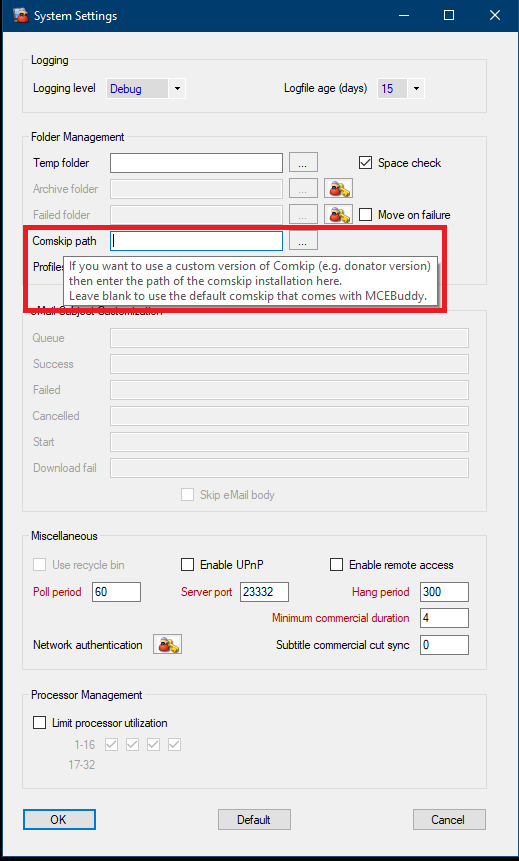
C:\\Comskip)- Open MCEBuddy-instellingen → Algemene instellingen → Systeeminstellingen
- Klik op de … naast Comskip-pad
- Selecteer het comskip.exe uit je Comskip-map, bijv.
C:\\Comskip\\comskip.exe- Klik op Ok
LET OP: Als je niet ALLE bestanden uitpakt, werkt comskip niet. Het heeft alle bestanden nodig die in het zip-archief zitten.
Het is aan te bevelen om de instructies voor OPTIE 1 te volgen; deze instellingen worden behouden/bijgewerkt wanneer je MCEBuddy upgrade of opnieuw installeert
OPTIE 2
Alternatief kun je alle bestanden uit het Comskip-ziparchief uitpakken in de MCEBuddy-installatiemap in de Comskip-map (vervang alle bestanden).
LET OP: Met deze optie zal MCEBuddy bij een upgrade of herinstallatie deze map overschrijven met de standaardversie van de meegeleverde Comskip.