Optimierung der Comskip-Werbeerkennung
Details zur Installation einer benutzerdefinierten Comskip-Version findest du in diesem Beitrag.
Anpassen der Comskip-INI-Dateien
Comskip kann für jedes Land bzw. jede Region feinabgestimmt werden, um Werbung besser zu erkennen und zu entfernen. Im Comskip-Ordner des MCEBuddy-Installationsverzeichnisses (standardmäßig C:\Program Files\MCEBuddy2x) befindet sich eine Datei namens comskip.ini. Details zu den Anpassungsparametern findest du unter: http://www.kaashoek.com/files/tuning.htm
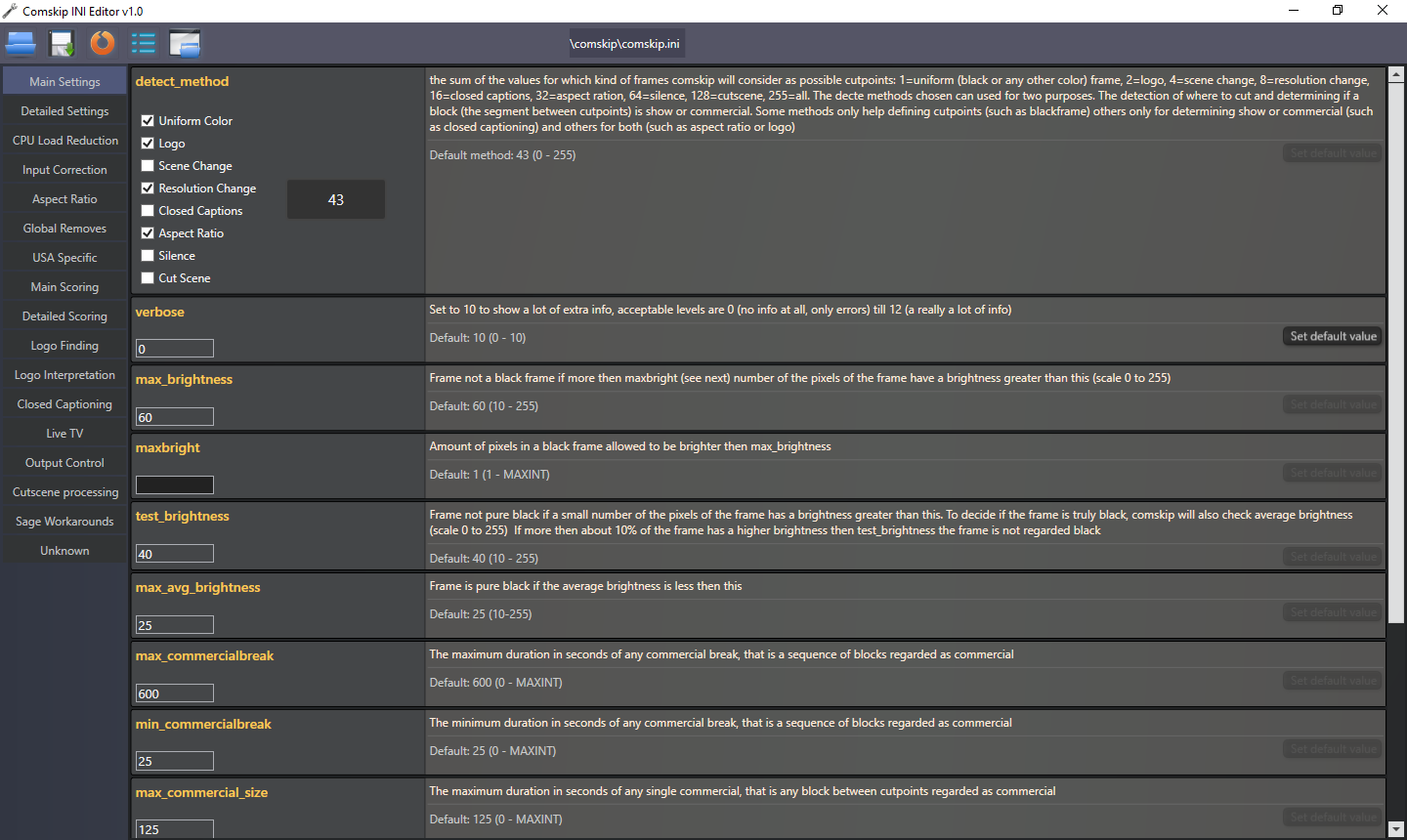
HINWEIS: Ab v2.4.1 ist ein GUI-basierter Comskip-INI-Editor im Ordner
MCEBuddy\Comskip\ComskipINIEditor.exeenthalten. Über diese grafische Oberfläche kannst du alle Optionen einsehen und direkt bearbeiten, ohne die Datei manuell editieren zu müssen.
Community-Comskip-INI-Dateien
Die folgenden Links führen zu einer Sammlung benutzerdefinierter comskip.ini-Dateien, die von Anwendern weltweit erstellt wurden. Comskip dient der Werbungserkennung, ist jedoch nicht perfekt. Es lässt sich aber stark über die comskip.ini anpassen.
Nutzer haben spezielle Versionen für bestimmte Sender in bestimmten Ländern erstellt. Du kannst sie verwenden und gern auch eigene Beiträge zu dieser Diskussion beisteuern.
Installieren benutzerdefinierter Comskip-INI-Dateien
Wenn du die Premium-Version von MCEBuddy verwendest, kannst du nach dem Herunterladen oder Erstellen einer eigenen comskip-INI-Datei über folgende Optionen konfigurieren:
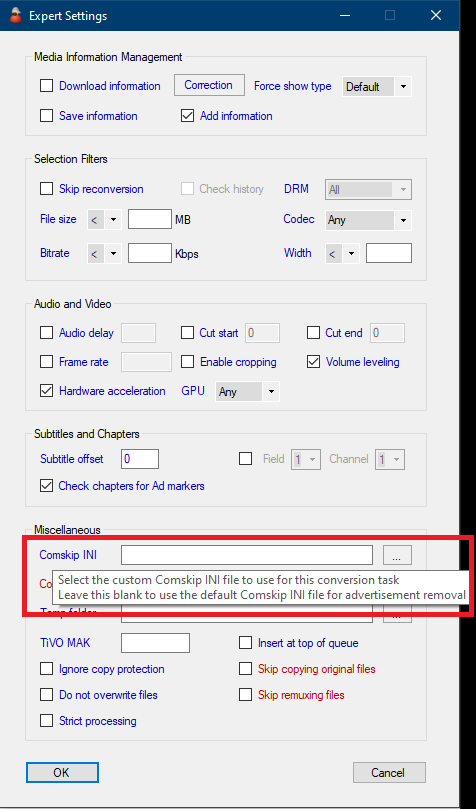
Individuelle comskip-INI pro Konvertierungsauftrag – Lege unter Konvertierungsauftrag → Experteneinstellungen → Comskip-INI eine separate INI-Datei fest. Speichere deine benutzerdefinierte INI in einem eigenen Ordner.
Benutzerdefinierte comskip-INI für alle Aufträge – Möchtest du die mitgelieferte Standard-INI ersetzen, überschreibe einfach die Datei comskip.ini im
MCEBuddy\Comskip-Installationsordner. (Hinweis: Diese Methode ist temporär und geht bei Updates/Neuinstallationen verloren.)INI-Dateien nach Option 1 (pro Auftrag) haben Vorrang vor der globalen INI nach Option 2.
HINWEIS:
Variante 1 ist empfohlen, da die Einstellungen bei Updates erhalten bleiben. Bei Variante 2 wird die Standard-INI bei jedem MCEBuddy-Update überschrieben.
Laufzeitparameter für die Comskip-Kommandozeile
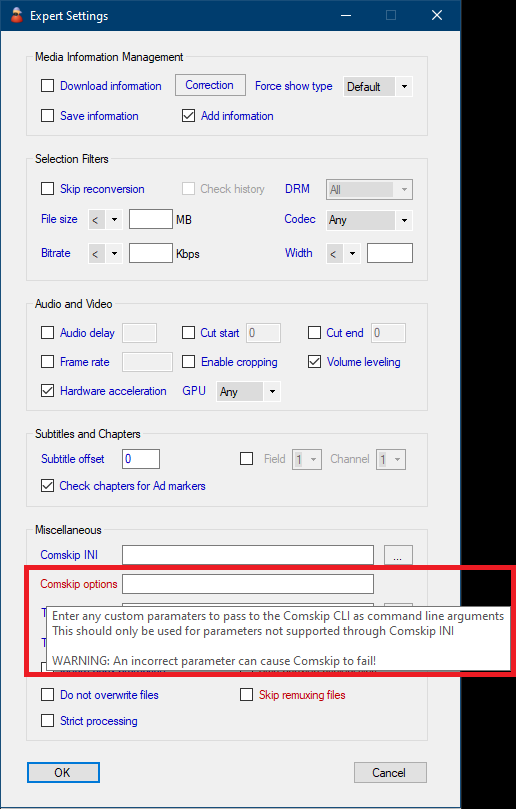
- Über Konvertierungsauftrag → Experteneinstellungen → Comskip-Optionen lassen sich zusätzliche Kommandozeilenparameter an Comskip übergeben.
HINWEIS: Sei vorsichtig mit benutzerdefinierten Parametern – falsche Optionen können zum Absturz von Comskip führen!
Hardware-Decoding nutzen
MCEBuddy ab Version 2.6.4 enthält eine hardware-beschleunigte Comskip-Version, die Dekodierung und Analyse beschleunigt.
Trage unter Konvertierungsauftrag → Experteneinstellungen → Comskip-Optionen den jeweiligen Parameter ein:
--cuvidfür Nvidia NVDEC--qsvfür Intel QSV--dxva2für AMD AMF/VCE/GenerischHINWEIS:
--dxva2funktioniert auch mit anderer Hardware (z. B. Intel oder NVIDIA) über die Windows-Media-Hardware-Dekodierfilter. Dies kann eine Alternative sein, wenn native Optionen (z. B.--qsv) aufgrund von Treiberproblemen hängen oder nicht wie erwartet funktionieren. Manchmal ist diese Option sogar schneller als die nativen.HINWEIS: Ein fehlerhafter Grafiktreiber oder eine inkompatible GPU kann dazu führen, dass Comskip hängenbleibt oder abstürzt!
Benchmarks zum Hardware-Decoding in Comskip: Hardware v/s Software Encoding Performance Benchmarking - #2
Eine benutzerdefinierte Comskip-Installation wird in diesem Thema beschrieben.
Wer ShowAnalyzer nutzt, findet Informationen in diesem Thema.