Inhaltsverzeichnis:
-
MCEBuddy erfasst nicht alle Werbeblöcke oder schneidet zu wenig/zu viel von der Werbung heraus
-
Bei neueren MCEBuddy-Builds (2.3.15 und später) schlagen die Videokonvertierungen zufällig fehl
-
MCEBuddy kann Dateien auf einem Netzwerkpfad/einer Freigabe nicht sehen oder bearbeiten
-
Ich füge MCEBuddy Dateien hinzu, aber sie erscheinen nicht in der Warteschlange
-
Ich kann keine Verbindung zur MCEBuddy-Engine über den Remote Client herstellen
-
MCEBuddy führt dazu, dass mein Computer hängen bleibt oder abstürzt (BSOD)
-
MCEBuddy erstellt manchmal Videos ohne Ton oder mit einer Hörfilmspur
-
Wie kann ich verhindern, dass MCEBuddy meine Videos erneut konvertiert?
-
Das Video, das ich konvertiere, ist zwar erfolgreich, hat aber fehlerhaftes Video und Audio
-
Wenn ich das MKV-Profil verwende, kann ich es nicht mit dem Windows Media Player abspielen
-
System goes to sleep even if I have Unchecked Allow Sleep in the Settings page
-
MCEBuddy does not start and stop at the time entered in the Settings page
-
Files are immediately removed from the queue after starting the conversion
-
Random files keep failing at random points during a conversion
-
I pressed Start, I can see the files in the queue but Conversion task is showing Idle or Paused
-
MCEBuddy seems to “hang” or have high CPU utilization while starting or adding files
-
How do I use my custom EDL and Closed Caption/Subtitles files while converting the videos
-
I’m trying to convert my video but after a few minutes the converted file has no audio
- Wenn Sie Comskip verwenden, werfen Sie einen Blick in die Comskip-Tuning-Anleitung, um die Werbeerkennungseinstellungen an Ihren Sender/Ihr Land anzupassen.
- Wenn Sie ShowAnalyzer verwenden, schauen Sie sich die ShowAnalyzer-Tuning-Anleitung an.
- Wenn du von einer Version vor 2.1.7 aktualisierst, speichere die Verlaufssdatei bitte manuell (C:\Program Files\MCEBuddy2x\config\history) und stelle sie nach dem Upgrade wieder her. (Versionen ab 2.1.7 speichern die Verlaufsdatei während der Deinstallation und stellen sie bei der Installation wieder her)
- Wenn du 2.1.5 oder höher verwendest, kannst du diese Option nutzen, um Dateien, die nicht konvertiert werden sollen, manuell auf folgende Weise zur Verlaufsdatei hinzuzufügen. Wähle im Windows Explorer alle Dateien aus, die du zur Verlaufsdatei hinzufügen möchtest. Ziehe sie per Drag & Drop in das MCEBuddy-Fenster (MCEBuddy sollte gestartet sein und mit der Konvertierung beginnen). Wähle nun alle Dateien in der Konvertierungswarteschlange aus (klicke auf die 1. Datei und drücke Shift + End) und klicke dann auf Löschen. Dadurch wird die Konvertierung aller Dateien gestoppt und sie werden zur Verlaufsdatei hinzugefügt, sodass sie nicht erneut konvertiert werden, es sei denn, du fügst sie manuell hinzu.
- Erstelle einen Ordner namens MCEBuddyArchive. Lege alle Dateien, die nicht konvertiert werden sollen, in diesen Ordner. MCEBuddy konvertiert keine Dateien in diesem Ordner. Bitte beachte, dass MCEBuddy dies automatisch tut, wenn die Option Dateien archivieren auf der Seite mit den erweiterten Einstellungen ausgewählt ist.
- Öffne die von dir erstellte Konvertierungsaufgabe. In den erweiterten Einstellungen gibt es ein Feld Dateinamenabgleich (lies dazu die Dokumentation MCEBuddy Advanced Commands). Du kannst einen negativen Filter (mit
~) angeben, um festzulegen, welche Dateien NICHT konvertiert werden sollen, ODER einen regulären Filter, um festzulegen, welche Dateien konvertiert werden sollen. - Wenn du die Option „Speicherorte überwachen“ verwendest, um Videos automatisch zu konvertieren, indem du einen Ordner auf neue Videos überwachst, UND der Überwachungsordner und der Zielordner identisch sind, ändere das Suchmuster des Speicherorts. Beispiel: Alle Quelldateien sind WTV-Dateien, alle Zielvideos sind MP4. Öffne die Aufgabe zum Überwachen des Speicherorts und setze das Suchmuster auf
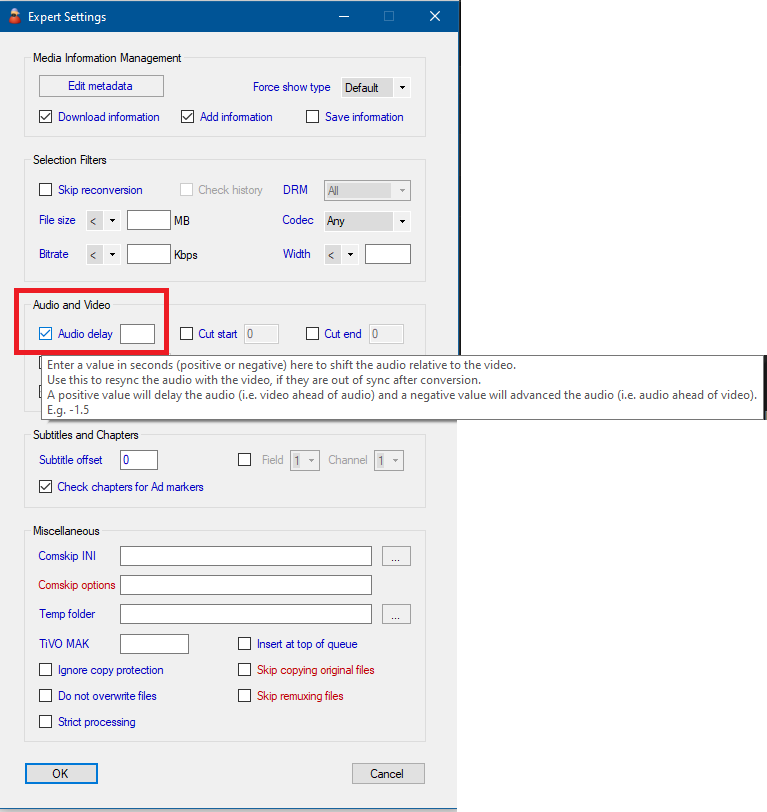
*.wtv, sodass MCEBuddy jetzt nur noch WTV-Dateien zur Konvertierung auswählt. Oder du kannst wieder einen negativen Filter wie[videos];~*.mp4oder*.*;~*.mp4verwenden, um alle Dateien außer .mp4 zu konvertieren (das[videos]oder*.*ist wichtig, da mindestens ein positiver Filter vorhanden sein muss, um Dateien auszuwählen) - Du kannst die Audiosynchronisation über die Einstellung Konvertierungsaufgabe → Experteneinstellungen → Audioverzögerung anpassen, indem du die Anzahl der Sekunde als Dezimalzahl eingibst, um den Ton relativ zum Video zu verzögern (+ve) oder zu beschleunigen (-ve).
- Wenn du ein FFMPEG-Profil verwendest, versuche, den Parameter -ss auf -ss 30 zu setzen, um zu sehen, ob das Problem dadurch gelöst wird.
- Versuche, <encoder>-audiodelay=skip für das von dir verwendete Profil einzustellen.
- Wenn Punkt 2 nicht funktioniert, kannst du denselben Parameter verwenden und „skip“ durch eine positive oder negative Zahl ersetzen. Dadurch wird der Ton um diese Anzahl von Sekunden vor- oder zurückversetzt. Dies kann durch Ausprobieren helfen, den Ton wieder mit dem Video zu synchronisieren. Stelle sicher, dass du <encoder> durch den von dir verwendeten Profil-Encoder ersetzt. z. B. ffmpeg-audiodelay=1.25
- Wenn du MEncoder in deinem Profil verwendest und dein Ton NUR DANN die Synchronisation verliert, wenn die Werbeblockierung aktiviert ist, versuche die Option mencoderedlskip=true zu verwenden, um die MP4Box-Fallback-Methode zum Entfernen von Werbung zu nutzen (wiederum hilft dies nur, wenn das Entfernen von Werbung bei Verwendung von MEncoder die Desynchronisation verursacht).
- Wenn du FFMPEG oder Handbrake und .mp4- oder .m4v-Ausgaben verwendest, versuche mit CutMP4Alternative=true zu experimentieren.
- Versuche, UniversalCommercialRemover=true einzustellen, wenn das Obige nicht funktioniert.
- Das Quellvideo ist beschädigt oder fehlerhaft
- Überprüfe die Protokolldateien. Wenn die durchschnittliche Rate verworfener und/oder duplizierter Frames hoch ist, kann MCEBuddy die korrekte Bildwiederholrate des Videos nicht erkennen, was zu einem ruckelnden Video führt.
MCEBuddy erkennt nicht alle Werbeblöcke oder schneidet zu wenig/zu viel Werbung heraus
Ursache
MCEBuddy verwendet Comskip und Showanalyzer zur Identifizierung von Werbung (Comskip ist standardmäßig installiert, Sie können ShowAnalyzer während der Installation von MCEBuddy optional hinzufügen). Die standardmäßigen Werbeerkennungseinstellungen für Comskip und ShowAnalyzer, die mit MCEBuddy ausgeliefert werden, sind so konzipiert, dass sie mit den meisten Kanälen weltweit kompatibel sind. Diese Einstellungen müssen möglicherweise an Ihr Land oder Ihren Sender angepasst werden, um die Genauigkeit zu erhöhen.
Lösung
Bei neueren MCEBuddy-Versionen (2.3.15 und später) schlagen Videokonvertierungen gelegentlich fehl
Ursache
Wenn die Hardwarebeschleunigung aktiviert ist, hängt die Stabilität der Konvertierung von der Stabilität der Grafiktreiber ab. Ältere Intel-Grafiktreiber sind instabil und führen dazu, dass Handbrake und Quicksync abstürzen und Konvertierungen fehlschlagen.
Lösung
Aktualisieren Sie auf die empfohlenen Intel-Grafiktreiber, um das Problem zu beheben. Weitere Einzelheiten finden Sie in diesem Thema: GPU/Hardware Encoding/Acceleration FAQs
MCEBuddy kann nicht auf ein Netzlaufwerk, einen Netzwerkpfad/eine Freigabe oder andere Laufwerke wie Google Drive, Dropbox-Laufwerke usw. zugreifen
Ursache
\\<Netzwerkfreigabe> ist nicht vorhanden oder MCEBuddy hat keine Leseberechtigungen, wird übersprungen
Laufwerk ist für das LocalSystem-Konto nicht zugänglich
Netzwerkpfad ist passwortgeschützt
Netzwerkpfad ist bereits von Windows verbunden
Es wurde kein Benutzername auf den Authentifizierungsseiten der MCEBuddy-Einstellungen eingegeben
Netzwerkpfad ist offline
Lösung
Wenn Sie einen Netzwerkpfad/eine Freigabe, verbundene Laufwerke, Google Drives oder andere nicht-lokale Laufwerke verwenden, stellen Sie sicher, dass diese Laufwerke für das LocalSystem-Konto für Dienste verfügbar sind, die unter der Systemanmeldung ausgeführt werden. Standardmäßig sind verbundene Laufwerke NUR für den Benutzer verfügbar, der sich am System angemeldet und die Laufwerke (Netzwerk, Google, Remote usw.) bei der Benutzeranmeldung verbunden hat.
Da MCEBuddy als Dienst unter dem LocalSystem-Konto ausgeführt wird, stellen Sie sich dies wie eine Systemanmeldung vor. Normalerweise melden Sie sich über Ihre eigene Benutzeranmeldung an. Wenn Sie also Netzlaufwerke verbinden, gilt dies nur für Apps, die über Ihre Benutzeranmeldung ausgeführt werden. Da MCEBuddy über eine Systemanmeldung läuft, sind Ihre verbundenen Laufwerke und Anmeldeinformationen in der Systemanmeldungssitzung nicht vorhanden (Sie haben sie in Ihrer eigenen Anmeldungssitzung eingegeben).
Zusammenfassend sind dies die Optionen:
1. Wenn MCEBuddy als LocalSystem-Dienst ausgeführt wird, müssen Sie für den Zugriff auf Netzwerkfreigaben mit Benutzernamen und Passwörtern den Benutzernamen und das Passwort für jede Freigabe separat in MCEBuddy eingeben. Verwenden Sie einen vollständig qualifizierten Netzwerkpfad in MCEBuddy wie
\\<Computer oder IP-Adresse>\<Freigabename>und geben Sie die Anmeldeinformationen fürusername(Benutzername) undpassword(Passwort) für diesen Pfad in MCEBuddy ein, indem Sie auf das Symbol für Anmeldeinformationen () neben dem Pfad klicken. Verwenden Sie keine verbundenen Laufwerke (z. B. Z:), da diese außerhalb Ihrer Benutzeranmeldungssitzung nicht existieren.
2. Führen Sie den Windows-Dienst MCEBuddy2x mit den Anmeldeinformationen des lokalen Benutzers aus (d. h. als Benutzeranmeldungssitzung). Öffnen Sie dazu Windows → Systemsteuerung → Verwaltung → Dienste und doppelklicken Sie dann auf den Dienst MCEBuddy2x. Klicken Sie auf die Registerkarte
Anmelden, und ändern Sie Anmelden als: inDieses Konto. Geben Sie denusername(Benutzername) und daspassword(Passwort) Ihrer lokalen Benutzeranmeldung ein und klicken Sie auf OK. Nun stehen MCEBuddy alle von Ihnen verbundenen Laufwerke (z. B. Z:) zur Verfügung. Einzelheiten entnehmen Sie dem Screenshot unten:
 ) neben dem Pfad klicken. Verwenden Sie keine verbundenen Laufwerke (z. B. Z:), da diese außerhalb Ihrer Benutzeranmeldungssitzung nicht existieren.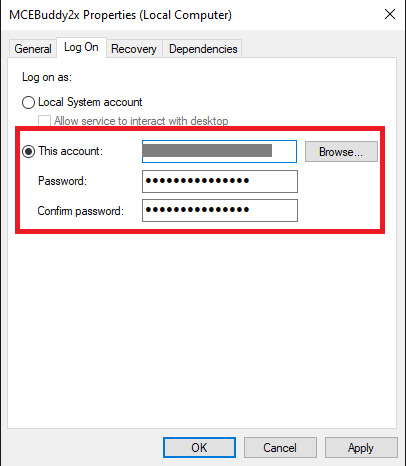
3. Führen Sie die MCEBuddy Engine als Befehlszeilendienst aus über Startmenü -> MCEBuddy -> MCEBuddy Command Line Service. Dadurch wird die Engine lokal (nachdem sich der Benutzer angemeldet hat) über die Anmeldung des Benutzers ausgeführt, sodass alle für den Benutzer verfügbaren Laufwerke auch für MCEBuddy verfügbar sind.
a. Für den Zugriff auf Netzwerkfreigaben über CustomCommands müssen Sie die Netzwerkanmeldeinformationen unter Settings -> Expert Settings -> Network Authentication hinzufügen. Diese MÜSSEN mit denselben Anmeldeinformationen übereinstimmen, die für den Zugriff auf die Netzwerkfreigabe über den Windows-Explorer verwendet wurden oder wenn die Netzwerkfreigabe als Laufwerk verbunden wurde. Siehe Punkt b. unten
b. Überprüfen Sie, ob der Pfad bereits von Windows verbunden wurde. Um die Verbindungen zu überprüfen, öffnen Sie eine Eingabeaufforderung (Start -> Ausführen -> cmd). Geben Sie
net useein, woraufhin die verbundenen Laufwerke angezeigt werden sollten. Stellen Sie sicher, dass Sie dieselben Anmeldeinformationen verwenden, die zum Verbinden der Netzwerkfreigaben/-laufwerke in Windows verwendet wurden. Windows lässt nur einen Satz von Anmeldeinformationen pro Netzwerkfreigabe zu. Wenn Sie das verbundene Laufwerk/die Pfade nicht benötigen, können Sie diese mit dem Befehlnet /delete <Pfadname>trennen.c. Stellen Sie sicher, dass das Netzlaufwerk verbunden und zugänglich ist.
Windows ist SEHR WÄHLERISCH. Sie können dieselbe Netzwerkfreigabe nicht öfter als einmal mit unterschiedlichen Anmeldeinformationen verbinden.
Wenn Sie sich mit dem Remote-Computer über den Windows-Explorer oder den Befehl „Ausführen“ verbunden haben, haben Sie sich bereits mit einem Satz von Anmeldeinformationen angemeldet. Wenn MCEBuddy nun versucht, sich mit einem anderen Satz von Anmeldeinformationen zu verbinden, schlägt dies FEHL, da Windows dies ablehnt.
MCEBuddy kann keine Dateien auf einem Netzwerkpfad/einer Freigabe sehen oder bearbeiten
Ursache
Netzwerkpfad ist passwortgeschützt
Netzwerkpfad ist bereits von Windows verbunden
Es wurde kein Benutzername auf den Authentifizierungsseiten der MCEBuddy-Einstellungen eingegeben
Netzwerkpfad ist offline
Lösung
a) Wenn Sie einen Netzwerkpfad/eine Freigabe in der Monitor Task (Überwachungsaufgabe) verwenden, um einen Netzwerkordner zu überwachen, oder wenn Sie einen Netzwerkpfad/eine Freigabe als Zielordner in der Conversion Task (Konvertierungsaufgabe) verwenden, stellen Sie sicher, dass Sie den Benutzernamen und das Passwort in das MCEBuddy-Anmeldeinformationsfeld neben dem Textfeld „Monitor Path“ oder „Destination Path“ eingeben, indem Sie auf die Schaltfläche klicken. Selbst wenn Sie die Netzwerkfreigabe ohne Passwort, anonym, als Gast oder für jeden freigegeben haben, müssen Sie mindestens
Guestin den Benutzernamen der Anmeldeinformationsseite eingeben. Dies liegt daran, dass MCEBuddy das LocalSystem-Konto und nicht das lokale Benutzerkonto verwendet, um sich im Netzwerk zu authentifizieren, sodass die verbundenen Laufwerke oder die Authentifizierung des angemeldeten Benutzers für MCEBuddy nicht zugänglich sind.b) Wenn Sie die Schaltfläche Add File (Datei hinzufügen) verwenden oder Dateien/Verzeichnisse per Drag & Drop in die Warteschlange ziehen, müssen Sie die Netzwerkanmeldeinformationen unter Settings -> Expert Settings -> Network Authentication hinzufügen. Diese MÜSSEN mit denselben Anmeldeinformationen übereinstimmen, die für den Zugriff auf die Netzwerkfreigabe über den Windows-Explorer verwendet wurden oder wenn die Netzwerkfreigabe als Laufwerk verbunden wurde. Siehe Punkt c) unten.
c) Überprüfen Sie, ob der Pfad bereits von Windows verbunden wurde. Um die Verbindungen zu überprüfen, öffnen Sie eine Eingabeaufforderung (Start -> Ausführen -> cmd). Geben Sie
net useein, woraufhin die verbundenen Laufwerke angezeigt werden sollten. Stellen Sie sicher, dass Sie dieselben Anmeldeinformationen verwenden, die zum Verbinden der Netzwerkfreigaben/-laufwerke in Windows verwendet wurden. Windows lässt nur einen Satz von Anmeldeinformationen pro Netzwerkfreigabe zu. Wenn Sie das verbundene Laufwerk/die Pfade nicht benötigen, können Sie diese mit dem Befehlnet /delete <Pfadname>trennen.d) Stellen Sie sicher, dass das Netzlaufwerk verbunden und zugänglich ist.
Windows ist SEHR WÄHLERISCH. Sie können dieselbe Netzwerkfreigabe nicht öfter als einmal mit unterschiedlichen Anmeldeinformationen verbinden.
Wenn Sie sich mit dem Remote-Computer über den Windows-Explorer oder den Befehl „Ausführen“ verbunden haben, haben Sie sich bereits mit einem Satz von Anmeldeinformationen angemeldet. Wenn MCEBuddy nun versucht, sich mit einem anderen Satz von Anmeldeinformationen zu verbinden, schlägt dies FEHL, da Windows dies ablehnt.
Ich kann keinen Netzwerkpfad für den Überwachungspfad oder Zielpfad verwenden. Es wird ein Fehler ausgegeben oder es passiert nichts
Ursache
Netzwerkpfad ist passwortgeschützt
Netzwerkpfad ist bereits von Windows verbunden
Es wurde kein Benutzername auf der Authentifizierungsseite der MCEBuddy-Einstellungen eingegeben
Netzwerkpfad ist offline
Lösung
a) Stellen Sie sicher, dass Sie den Benutzernamen und das Passwort in das MCEBuddy-Anmeldeinformationsfeld neben dem Textfeld für den Überwachungspfad (Monitor Path) oder Zielpfad (Destination Path) eingeben, indem Sie auf die Schaltfläche klicken. Selbst wenn Sie die Netzwerkfreigabe ohne Passwort odernonymous oder Gast oder jeder, du MUSST mindestens Gast in den Benutzernamen der Anmeldeinformationsseite eingeben. Das liegt daran, dass MCEBuddy LocalSystem anstelle der lokalen Benutzerauthentifizierung verwendet und das lokale System sich nicht im Netzwerk authentifiziert.
b) Prüfe, ob der Pfad bereits von Windows zugeordnet wurde; dies kann zu Konflikten führen.
Um die Zuordnungen zu überprüfen, öffne eine Eingabeaufforderung (Start -> Ausführen -> cmd). Gibnet useein, woraufhin dir die zugeordneten Laufwerke angezeigt werden sollten. Du musst die entsprechenden Pfade trennen (net /delete <pfadname>).
Alternativ kannst du deinen Pfad in Windows einem Laufwerk zuordnen (Explorer -> Extras -> Netzlaufwerk verbinden) und dann in MCEBuddy keinen Benutzernamen und kein Passwort eingeben, sondern stattdessen das zugeordnete Laufwerk verwenden.c) Stelle sicher, dass das Netzlaufwerk verbunden und erreichbar ist.
Windows ist SEHR EIGENSINNIG. Du kannst denselben COMPUTER nicht zweimal mit unterschiedlichen Anmeldungen ZUORDNEN.
Wenn du dich über den Windows Explorer oder den Befehl „Ausführen“ mit dem Remote-Computer verbunden hast, hast du dich bereits mit einem Satz Anmeldeinformationen angemeldet. Wenn MCEBuddy nun versucht, sich mit den konfigurierten Anmeldeinformationen zu verbinden, schlägt dies FEHL, da Windows sie ablehnen wird.
1. Verwende entweder deine eigenen Anmeldeinformationen und ORDNE den Ordner des Remote-Computers über den Windows Explorer zu und gib KEINE Anmeldeinformationen auf den Seiten für Überwachungsaufgaben oder Konvertierungsaufgaben für diesen Remote-Computer ein. In diesem Fall verwendet MCEBuddy die Anmeldeinformationen des Windows Explorers.
ODER
2. Gib die Anmeldeinformationen auf den Seiten der MCEBuddy-Überwachungsaufgabe und -Konvertierungsaufgabe ein und lass MCEBuddy sich mit dem Remote-Computer verbinden.
Denke daran, dass du BEIDES obige NICHT gleichzeitig tun kannst, da MCEBuddy sonst nicht auf den Remote-Computer zugreifen kann.
Ich habe MCEBuddy so eingerichtet, dass es Ordner überwacht, aber es fügt keine Dateien hinzu bzw. nicht alle Dateien werden in der Warteschlange angezeigt
Ursache
Der Überwachungspfad ist ungültig/inkorrekt
Das Dateisuchmuster für den Überwachungsordner stimmt nicht mit den Dateien im Verzeichnis überein
Die Filter auf der Seite mit den Einstellungen für Konvertierungsaufgaben stimmen nicht mit den Datei-Metadaten überein
Die Dateien sind schreibgeschützt oder von einem anderen Prozess gesperrt. MCEBuddy benötigt exklusiven Zugriff, um Dateien zu konvertieren.
Lösung
Überprüfe das in den Aufgaben für Überwachungsorte konfigurierte Überwachungsort-Verzeichnis
Überprüfe das Dateisuchmuster (z. B.*.wtv) für die Überwachungsortaufgabe. Es ist möglicherweise nicht so eingerichtet, dass alle Video-/Videodateitypen im überwachten Verzeichnis akzeptiert werden.
Entferne die Schreibschutzoption für die Dateien, klicke mit der rechten Maustaste auf die Datei und wähle Eigenschaften. Entferne das Häkchen im Kästchen Schreibgeschützt (ReadOnly).
Wenn die Datei von einem anderen Prozess gesperrt ist, musst du herausfinden, welcher Prozess das ist, und diesen Prozess dann schließen/die Datei freigeben.Überprüfe die Filter für Dateiname, Showname und Netzwerkname auf der Seite mit den Einstellungen für Konvertierungsaufgaben
Weitere Einzelheiten zum Dateinamen- und Shownamen-Musterabgleich findest du auf der Seite [MCEBuddy Advanced Commands](MCEBuddy - Advanced Settings, Commands and Tweaking „MCEBuddy Advanced Commands“).
Ich füge MCEBuddy Dateien hinzu, aber sie werden nicht in der Warteschlange angezeigt
Ursache
Die Dateien sind schreibgeschützt oder von einem anderen Prozess gesperrt. MCEBuddy benötigt exklusiven Zugriff, um Dateien zu konvertieren.
Die Filter in den Einstellungen für Konvertierungsaufgaben stimmen nicht mit den Metadaten der Datei überein
Lösung
Entferne die Schreibschutzoption für die Dateien, klicke mit der rechten Maustaste auf die Datei und wähle Eigenschaften. Entferne das Häkchen im Kästchen Schreibgeschützt (ReadOnly). Wenn die Datei von einem anderen Prozess gesperrt ist, musst du herausfinden, welcher Prozess das ist, und diesen Prozess dann schließen/die Datei freigeben.
Überprüfe die Filter für Dateiname, Showname und Netzwerkname auf der Seite mit den Einstellungen für Konvertierungsaufgaben. Wenn die Filter nicht mit den Metadaten der Datei übereinstimmen, werden die Dateien nicht zur Warteschlange hinzugefügt.
Ich erhalte ständig die Meldung „MCEBuddy-Dienst ist nicht verfügbar. Bitte starte ihn über die Windows-Systemsteuerung oder überprüfe die Engine-Verbindung“.
Ursache
Ein Hardwaretreiber hat MCEBuddy beendet
ODER der Dienst wurde nicht gestartet
ODER es gibt einen Konflikt mit einem anderen Port
ODER ShowAnalyzer führt dazu, dass MCEBuddy nicht mehr reagiert
Lösung
Überprüfe, ob der Dienst gestartet wurde. Klicke auf Start -> Systemsteuerung -> Windows-Dienste -> Wähle MCEBuddy 2.x -> Rechtsklick und klicke auf Start
Wenn die Engine beim Versuch, eine Datei zu konvertieren, abstürzt, weist dies auf eine Beschädigung der Festplatte hin. Der Festplattentreiber bricht MCEBuddy ab, wenn er versucht, auf eine beschädigte Datei zuzugreifen. Die beschädigte Datei kann entweder die MCEBuddy-Installation oder die Datei/das Video sein, auf die bzw. das zugegriffen werden soll und die/das möglicherweise beschädigt ist. Lösche die Datei und deinstalliere/installiere MCEBuddy als vorübergehende Lösung neu; die zugrunde liegende Ursache ist eine defekte Festplatte, die schnellstmöglich ausgetauscht werden sollte.
Wenn ein Konflikt mit einem anderen Port vorliegt, schlägt der Start von MCEBuddy fehl. Weitere Informationen findest du in den Windows-Ereignisprotokollen und unter [Installation Issues](MCEBuddy FAQ - Install, Uninstall and Start Up Issues „Installation Issues“).
Wenn du ShowAnalyzer installiert hast, gibt es einen Bug in ShowAnalyzer, der dazu führt, dass das Programm hängen bleibt. Die MCEBuddy-Benutzeranwendung ruft den Status von ShowAnalyzer ab, was dazu führt, dass sie hängen bleibt, und dies äußert sich als ein Problem mit der Unfähigkeit, eine Verbindung zum Dienst herzustellen.
Deinstallation, Neustart des Computers und erneute Installation von ShowAnalyzer lösen das Problem normalerweise. Wenn es weiterhin besteht, versuche, ShowAnalyzer zu deinstallieren und stattdessen Comskip zu verwenden.
Ich kann von einem Remote-Computer aus nicht auf Dateien zugreifen, die von MCEBuddy auf meinem freigegebenen Laufwerk erstellt wurden
Ursache
Berechtigungen oder Besitzer sind für den übergeordneten Ordner falsch festgelegt, was dazu führt, dass die von MCEBuddy erstellten Dateien Berechtigungen erben, die nicht mit den Berechtigungen des freigegebenen Ordners übereinstimmen.
Lösung
Stelle sicher, dass der Zielordner und die Dateien die Berechtigungen vom übergeordneten Ordner erben und dass der übergeordnete Ordner die Berechtigungen hat, die du benötigst, damit andere die Dateien anzeigen können (z. B. Lesen/Schreiben/Ändern für Gäste oder jeden anderen Benutzer). Stelle außerdem sicher, że der Besitzer für den übergeordneten Ordner auf dich eingestellt ist.
Ich kann mich mit dem Remote Client nicht mit der MCEBuddy-Engine verbinden
Ursache
Die Firewall blockiert die Ports
Die Engine läuft nicht
Lösung
Aktiviere auf dem Computer, auf dem die MCEBuddy-Engine installiert ist, Remotezugriff aktivieren unter Einstellungen -> Erweiterte Einstellungen -> Experteneinstellungen. Dadurch kann MCEBuddy automatisch eine Ausnahme in der Windows-Firewall erstellen, um eingehende Verbindungen zur Engine am konfigurierten Port zuzulassen. Dies funktioniert nur mit der Windows-Firewall; wenn du eine benutzerdefinierte Firewall hast, musst du diese manuell konfigurieren.
Stelle sicher, dass die MCEBuddy-Engine läuft.
MCEBuddy führt dazu, dass mein Computer hängen bleibt oder abstürzt (BSOD)
Ursache
MCEBuddy belastet Systemtreiber stark, was dazu führt, dass ein fehlerhafter Systemtreiber oder Hardware versagt oder das System einfriert. MCEBuddy KANN keinen Systemabsturz oder -stillstand verursachen, da es sich um eine verwaltete Anwendung handelt; das EINZIGE Stück Software, das dazu führen kann, dass Windows abstürzt oder einfriert, ist ein Treiber.
Das Einfrieren oder der Absturz wird durch einen fehlerhaften Treiber (es ist der einzige Code, der privilegiert genug ist, um eine Fehlerprüfung auszulösen) oder versagende Hardware im System verursacht. Höchstens kann eine Anwendung dazu führen, dass sie selbst abstürzt, während ein Kernel-Modus-Treiber oder versagende Hardware eine Fehlerprüfung oder ein Einfrieren verursachen kann.
Lösung
Höchstwahrscheinlich handelt es sich entweder um deinen Grafiktreiber, Chipsatztreiber, Festplattentreiber oder um fehlerhafte Hardware, die unter Last den Fehler offenbart. MCEBuddy kann das System ziemlich stark belasten, daher ist es von größter Wichtigkeit, gute Hardware und Treiber zu verwenden (die neuesten Treiber sind nicht immer am stabilsten).
Um die Grundursache für die Fehlerprüfung bei einem Absturz zu isolieren, wird dir wiDu benötigst eine Software wie WinDBG, um den vom Windows im Verzeichnis windows\minidump erstellten Kernel-Speicherabzug zu analysieren. Dadurch erfährst du, welcher Treiber den Bluescreen und warum (Big Check Code) verursacht hat.
Du musst damit beginnen, deine Treiber zu deinstallieren oder zu aktualisieren, um herauszufinden, welcher das Problem verursacht.
Die häufigste Ursache für einen Absturz ist ein fehlerhafter Grafiktreiber. Beginne damit, die Hardwarebeschleunigung auf der Seite Konvertierungsaufgabe → Erweiterte Einstellungen zu deaktivieren. Wenn das das Problem behebt, ersetze deinen Grafiktreiber durch eine stabile Version.
Die zweithäufig gefühlte Ursache ist eine defekte SSD/HDD, gefolgt von einem fehlerhaften RAM.
Weitere Details findest du auf dieser Seite: Reboot with no BSOD - #2 by RBoy
MCEBuddy erstellt manchmal Videos ohne Ton oder mit einer Hörfilmspur
Ursache
Einige Aufnahmen verfügen über mehrere Audiospuren; manchmal enthalten diese Audiospuren keinen Ton oder eine Hörfilmspur (für Sehbehinderte).
Lösung
Welche Audiospur ausgewählt wird, hängt davon ab, wie MCEBuddy konfiguriert ist. Wenn Beste Tonspur auswählen aktiviert ist, entscheidet der Encoder (Handbrake, ffmpeg oder mencoder), welche Audiospur am besten zu verwenden ist. Oft kann Handbrake dies falsch machen, während ffmpeg dabei besser ist. Wenn du diese Option verwendest, versuche, die Reihenfolge in deinen profiles.conf zu ändern, sodass ffmpeg als erster Encoder aufgeführt wird.
Die andere Option besteht darin, Beste Tonspur auswählen zu deaktivieren. In diesem Fall wählt MCEBuddy die beste Audiospur mit der höchsten Anzahl an Audiokanälen und der höchsten Bitrate aus.
Wenn du eine bestimmte Audiospur wünschst, füge die Datei zur Konvertierungswarteschlange hinzu, klicke mit der rechten Maustaste auf die Datei und wähle MediaInfo. Dadurch werden alle verfügbaren Audiospuren in der Datei angezeigt. Wenn die Datei Audiospuren für Barrierefreiheit enthält, notiere dir die Sprache der Audiospur, die NICHT beeinträchtigt ist. Öffne Einstellungen → Konvertierungsaufgabe ändern Einstellungen → Erweiterte Einstellungen → Audiosprache. Wähle die Audiosprache der nicht beeinträchtigten Audiospur aus, die zuvor über MediaInfo ermittelt wurde. Mach dir keine Sorgen, wenn mehrere Audiospuren (beeinträchtigt und nicht beeinträchtigt) dieselbe Sprache haben. MCEBuddy wählt die nicht beeinträchtigte Audiospur aus, wenn eine Audiosprache ausgewählt wurde.
Für fortgeschrittene Benutzer siehe auch dieses Thema zum Anpassen von Profilen: MCEBuddy - Understanding Profiles Basics
Wie verhindere ich, dass MCEBuddy meine Videos erneut konvertiert
Es gibt mehrere Möglichkeiten, zu verhindern, dass MCEBuddy Videodateien erneut konvertiert:
Mein Ton ist nicht synchron mit dem Video
Ursache
Es gibt viele Gründe, warum der Ton nicht mit dem Video synchron ist. Dies kann von beschädigten Frames bis hin zu Unterschieden im Länderformat reichen.
Lösung
Es gibt viele Dinge, die du tun kannst, um den Ton wieder mit dem Video zu synchronisieren.
Weitere Details zu den obigen Punkten findest du unter MCEBuddy Advanced Commands.
Das von mir konvertierte Video wird erfolgreich abgeschlossen, weist jedoch verzerrtes Video und Audio auf
Ursache
Das Video ist kopiergeschützt.
Lösung
Nimm ein nicht kopiergeschütztes Video auf. Es gibt keine Möglichkeit, kopiergeschützte Videos zu konvertieren. So prüfst du auf Kopierschutz, mache einen Rechtsklick auf das Video –> klicke auf Eigenschaften. Überprüfe die Seite der Videoeigenschaften und suche nach dem Feld für den Kopierschutz.
Wenn ich das MKV-Profil verwende, kann ich es nicht mit dem Windows Media Player abspielen
Ursache
Es gibt keinen MKV Media Splitter für den Windows Media Player
Lösung
Lade einen MKV Media Splitter herunter und installiere ihn, z. B. Haali Media Splitter
Wenn ich ein Unprocessed-Profil (Unbearbeitet) verwende, kann ich es nicht mit dem Windows Media Player abspielen
Ursache
Auf Windows ist kein MPEG-2-Video-Splitter installiert
Lösung
Lade einen MPEG-2-Video-Splitter herunter und installiere ihn, z. B. FFDSHOW
Mein Video ruckelt oder ist nach der Konvertierung beschädigt
Ursache
Lösung
Überprüfe bei beschädigtem Originalvideo die Qualität des Aufnahmesignals. Ein Signal niedriger Qualität kann zu beschädigten Aufnahmen führen.
Öffne bei Problemen mit einer falschen Bildwiederholrate mcebuddy.conf. Ersetze im Abschnitt [FFMpegBackupRemux] den Wert auto in -r auto durch die korrekte Bildwiederholrate des Videos (dies kann durch Ausprobieren oder mithilfe von Software von Drittanbietern geschehen)
z. B.
-r 25
z. B.-r 30*1000/001`Weitere Details findest du unter [MCEBuddy Advanced Commands](MCEBuddy - Advanced Settings, Commands and Tweaking „MCEBuddy Advanced Commands“).
Mein Originalvideo hat 6 Kanäle / Mehrkanal-Audio, aber meine konvertierte Datei hat nur Stereo / 2-Kanal-Audio
Ursache
MCEBuddy beschränkt standardmäßig den gesamten Audioausgang auf 2-Kanal-Audio (Stereo), um die Kompatibilität mit vielen Playern von Drittanbietern und dem Windows Media Player (der kein Mehrkanal-Audio unterstützt) zu gewährleisten.
Manchmal, wenn Quellvideodateien mehrere Audiospuren mit unterschiedlicher Anzahl von Kanälen haben, mischt MCEBuddy das Audio herunter (Downmix), um die Kompatibilität zu wahren.
Lösung
Aktiviere in MCEBuddy auf der Seite Conversion Tasks unter Advanced Settings die Option Multichannel Audio. Dadurch wird MCEBuddy angewiesen, Mehrkanal-Audio auszugeben, wenn das Quellvideo über Mehrkanal-Audio verfügt.
Wenn dein Quellvideo mehrere Audiospuren hat, wähle auf der Seite Conversion Tasks unter Advanced Settings die Option Audio Language aus oder gib den 3-stelligen Audio-Sprachcode ein, der der Audiospur entspricht, die du behalten möchtest. Du kannst herausfinden, welche Audiospuren in der Quelldatei vorhanden sind, indem du im Hauptfenster von MCEBuddy (Status Page Window) in der Warteschlange für Konvertierungen mit der rechten Maustaste auf die Datei klickst und MediaInfo auswählst.
Das System wacht nicht aus dem Standby/Ruhezustand auf, obwohl ich die Option „Aufwachen“ auf der Einstellungsseite aktiviert habe
Das System geht in den Energiesparmodus, obwohl ich „Standby erlauben“ auf der Einstellungsseite deaktiviert habe
Ursache
Windows stellt das Betriebssystem standardmäßig manchmal so ein, dass Aufwach-Timer deaktiviert werden. Dies gilt insbesondere für tragbare Systeme und Laptops. Wenn die System-Aufwach-Timer deaktiviert sind, kann keine Anwendung das System aus dem Standby/Ruhezustand aufwecken. Manchmal haben Computer-BIOS auch Aufwach-Timer und die Aufwachunterstützung deaktiviert.
Lösung
Stelle sicher, dass „Wake from USB“ (Aufwachen über USB oder entsprechende Energie-Aufwachoptionen) im BIOS aktiviert ist.
Stelle sicher, dass Aufwach-Timer im System aktiviert sind. Folge den nachstehenden Schritten, um Aufwach-Timer zu aktivieren:
1. Öffne die Systemsteuerung (Start -> Systemsteuerung)
2. Suche nach Energieoptionen und öffne sie
3. Klicke beim aktiven Plan (dem Plan mit dem Punkt daneben) auf Energiesparplaneinstellungen ändern
4. Klicke auf Erweiterte Energieeinstellungen ändern
5. Klicke auf das + neben der Option Standby
6. Klicke auf das + neben Zeitgeber für den Ruhezustand zulassen
7. Stelle die Option für Im Akkubetrieb und Netzbetrieb auf Aktivieren
8. Klicke auf OK
MCEBuddy startet und stoppt nicht zu der auf der Einstellungsseite eingegebenen Zeit
Ursache
Die Aufwach- und Startzeit wurden versehentlich im 12-Stunden-Modus eingestellt
Lösung
Stelle die Start- und Stoppzeit im 24-Stunden-Modus ein, d. h.
01:30 PMsollte als13:30eingestellt werden
Alle Konvertierungen schlagen weiterhin fehl
Dateien werden nach dem Start der Konvertierung sofort aus der Warteschlange entfernt
Zufällige Dateien schlagen während einer Konvertierung an zufälligen Punkten fehl
Die Konvertierung wird nie beendet (sie hängt sich einfach auf)
Ursache
MCEBuddy hat keinen Speicherplatz mehr auf der Festplatte und die Konvertierungen schlagen zwischendurch an zufälligen Punkten fehl, wenn der Speicherplatz ausgeht. Dies wird noch verschlimmert, wenn mehrere Konvertierungen gleichzeitig ausgeführt werden.
Antivirensoftware stört die Konvertierung
Lösung
a) Manchmal ist bekannt, dass Antivirensoftware wie AVAST MCEBuddy stört. Diese Software sperrt die Datei, wenn auf sie von MCEBuddy zugegriffen wird, und dies führt dazu, dass die Konvertierung nicht startet, hängen bleibt oder zufällig fehlschlägt. Versuche, die Antivirensoftware zu deaktivieren, um zu sehen, ob das Problem dadurch gelöst wird.
b) MCEBuddy benötigt als freien Speicherplatz auf dem INSTALLATIONSLAUFWERK das 3-FACHE der Größe der zu konvertierenden Datei. D. h., wenn MCEBuddy auf Laufwerk C installiert ist und du eine 4-GB-Datei konvertierst, benötigst du 12 GB freien Speicherplatz auf Laufwerk C.
HINWEIS: MCEBuddy benötigt 1,5-mal so viel freien Speicherplatz für JEDE Datei, die gleichzeitig konvertiert wird. D. h., wenn du 3 gleichzeitige Konvertierungen hast und jede Datei 4 GB groß ist, benötigst du 1,5 x 3 x 4 = 18 GB freien Speicherplatz im Installationsverzeichnis!
Wenn du nicht genügend Speicherplatz auf dem Installationslaufwerk hast, hast du 2 Möglichkeiten
1. Reduziere die Anzahl der gleichzeitigen Konvertierungen
2. Stelle das temporäre Verzeichnis so ein, dass es auf ein anderes Laufwerk verweist, auf dem mehr Speicherplatz vorhanden ist. Weitere Details findest du unter [MCEBuddy Advanced Commands](MCEBuddy - Advanced Settings, Commands and Tweaking „MCEBuddy Advanced Commands“).
Ich habe auf Start gedrückt, ich kann die Dateien in der Warteschlange sehen, aber die Konvertierungsaufgabe zeigt „Leerlauf“ (Idle) oder „Angehalten“ (Paused) an
Ursache
Der Zeitplan für die Start-/Stopp-Konvertierungszeit wurde auf der Einstellungsseite festgelegt und die aktuelle Zeit liegt nicht innerhalb des angegebenen Konvertierungszeitraums
Die Pause-Taste wurde gedrückt
Lösung
Es gibt folgende Optionen:
1. Warte auf den auf der Einstellungsseite angegebenen Konvertierungszeitraum, und MCEBuddy startet automatisch
2. Klicke auf Einstellungen und ändere/deaktiviere den Start-/Stopp-Zeitraum auf der Einstellungsseite
3. Klicke auf die Schaltfläche Fortsetzen (Resume) auf der Benutzeroberfläche
Wenn ich Untertitel (CC) und Untertitel extrahiere, sind diese um einige Sekunden asynchron oder laufen nach jedem Werbeblock zunehmend asynchron
Ursache
Dies sind Macken beim Schneiden von MPEG-Dateien, die manchmal eine manuelle Anpassung erfordern
Lösung
Gib auf der Seite Conversion Task → Expert Settings in das Feld
Subtitle offset(diese Option ist verfügbar, wenn auf der vorherigen SeiteExtract subtitles and closed captionsaktiviert ist) die Anzahl der Sekunden ein, um die die Untertitel angepasst werden sollen (+ für vorwärts oder - für zurück). Dies führt dazu, dass MCEBuddy alle Untertitel zeitlich verschiebt, um das Synchronisationsproblem zu beheben. Wenn du feststellst, dass die Untertitel nach jeder Werbung zunehmend asynchron werden, wenn cut, then in the Settings → General Settings → System Settings page underSubtitle commercial cut syncyou can enter the number of seconds it is progressively going out of sync after each commercial segment is cut. See this topic for more details:
Adjusting Subtitles / Closed Captions sync after removing commercials
MCEBuddy seems to “hang” or have high CPU utilization while starting or adding files
Cause
Sometime a very large history file or a corrupted history file can cause MCEBuddy to hang.
Similarly other corrupted files can cause MCEBuddy to hang.
Resolution
1. Delete the history file (in the <MCEBuddy installation>\config directory (or you can click on Show History on the main GUI page and click Clear History)
2. If that does not work, do a clean install of MCEBuddy (refer to Installation Issues -> How do I do a clean install of MCEBuddy)
How do I use my custom EDL and Closed Caption/Subtitles files while converting the videos
Resolution
Place the .EDL and/or .SRT files along with the source video. MCEBuddy will automatically pick up these files (make sure Remove Ads is set to Comskip or Showanalyzer and/or Extract CC is enabled in the Conversion Task - MCEBuddy will use the custom EDL/SRT files before generating new ones). Also make sure they have the same name as the source video.
e.g. Source video -> MySerial.wtv
EDL File -> MySerial.edl
SRT File -> MySerial.srtRefer to the MCEBuddy Advanced Commands for more details on Custom EDL/SRT Files.
I’m trying to convert my video but after a few minutes the converted file has no audio
Cause
TV shows sometimes change the audio formats between shows/advertisements which causes FFMPEG, Mencoder to fail.
Resolution
Calculate (in seconds) the amount of time the previous show/advertisements are recorded before the start of the main show, add a few seconds to it for safety and put that value in the Start Trim box under Conversion Tasks -> Advanced Settings.
E.g. There is 2 minutes and 30 seconds of video before the main show starts, put
155in the Start Trim box.Similarly calcuate the number of seconds after the show ends of video that is recorded (next show/advertisements) and put that value in the End Trim box.
This will make MCEBuddy trim the start and end of the video and leave just the show for conversions which should solve the problem of changing audio formats.
My original WTV file works fine in Media Center Media Extender devices but I am unable to play back WTV files created by MCEBuddy in Media Center Media Extender devices
Cause
Some devices don’t support h.264 video in WTV files (which is created by the WTV profile)
Resolution
Use the WTV Legacy profile which uses MPEG2 in WTV for older devices like Ceton Echo and Linksys DMA2100.
The other option is to use the WTV Unprocessed profile if your original video plays back correctly on your Extender.
I’m using the WTV profile but the WTV videos created by MCEBuddy won’t play on Windows Media Player or Windows Media Center
Resolution
This issue has been resolved with 2.3.15 and newer versions of MCEBuddy.