Wie man ein benutzerdefiniertes Comskip installiert und zusätzliche INI-Dateien erhält

Ab Version 2.6.4 enthält MCEBuddy eine spezielle Donator-Version von Comskip mit 8K-Hardware-Beschleunigung und Unterstützung für natives Decoding zusätzlicher Dateiformate (einschließlich MPEG2, H.264, HEVC, AV1, VP8, VP9 usw.).

Siehe auch zusätzliche Informationen zum Aktivieren der Comskip-Hardware-Beschleunigung und Benchmarks.

Bitte unterstützen Sie weiterhin das Comskip-Team für ihre Arbeit unter http://www.comskip.org/

Sehen Sie sich auch die kanal-/landerspezifischen Comskip-INIs an, die von unseren Community-Benutzern erstellt wurden


Diese Anweisungen gelten, wenn Sie eine benutzerdefinierte Version von Comskip installieren/verwenden möchten.

Diese Anweisungen gelten für die Premium-Version von MCEBuddy. Verwenden Sie folgendes Verfahren, um MCEBuddy für die Verwendung einer alternativen Comskip-Version einzurichten:

OPTION 1

  1. Extrahieren Sie ALLE Comskip-Dateien (einschließlich .INI und aller anderen Dateien) aus dem Comskip-Zip-Archiv in ein Verzeichnis (z. B. C:\\Comskip)
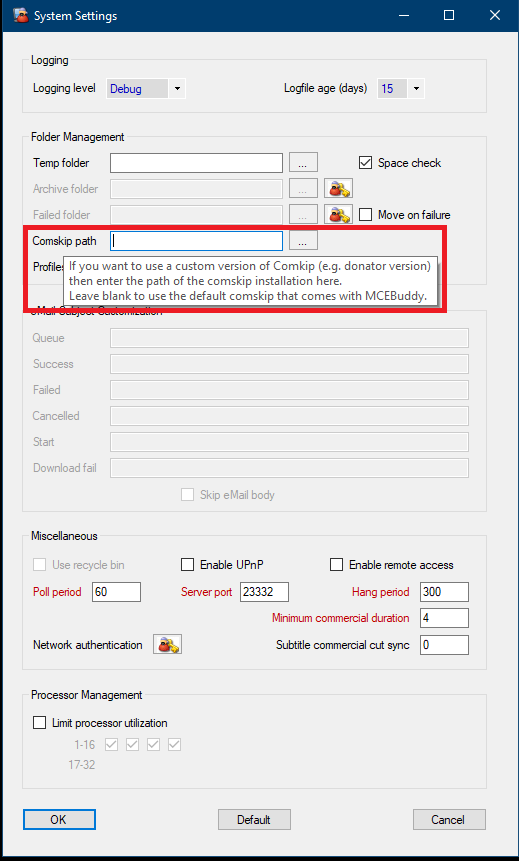
  2. Öffnen Sie MCEBuddy-Einstellungen → Allgemeine Einstellungen → Systemeinstellungen
  3. Klicken Sie auf neben Comskip-Pfad
  4. Wählen Sie die comskip.exe aus Ihrem Comskip-Verzeichnis z. B. C:\\Comskip\\comskip.exe
  5. Klicken Sie auf Ok

HINWEIS: Wenn Sie nicht ALLE Dateien extrahieren, funktioniert comskip nicht. Es benötigt alle im Zip-Archiv enthaltenen Dateien.

Es ist vorzuziehen, die Anweisungen für OPTION 1 zu befolgen, diese Einstellungen werden beim Upgrade oder bei der Neuinstallation von MCEBuddy beibehalten/übernommen

OPTION 2

Alternativ können Sie alle Dateien aus dem Comskip-Zip-Archiv in das MCEBuddy-Installationsverzeichnis in den Comskip-Ordner extrahieren (alle Dateien ersetzen).

HINWEIS: Bei dieser Option überschreibt MCEBuddy beim Upgrade oder bei der Neuinstallation diesen Ordner mit der Standardversion des mitgelieferten Comskip.


Wie kann man feststellen, ob Comskip Hardware-Beschleunigung verwendet? Ich habe sowohl MCEBuddy 2.4.8 als auch comskip82_003_donators. Ich habe HW-Beschleunigung in der comskip.ini aktiviert. Ich sehe keinen Unterschied bei der Einstellung hardware_decode=0 oder hardware_decode=1 in der Zeitnutzung, und GPU-Z zeigt keine Aktivität auf meiner GeForce-1070-Karte während Comskip an. Aber die Re-Kodierung über MCEBuddy und FFmpeg läuft einwandfrei mit dem h264_nvenc-Encoder.

Hängt von vielen Faktoren ab. Am wichtigsten ist, dass, wenn Ihr Quellvideo nicht h.264 ist, der Leistungsgewinn vermutlich so gering ausfällt, dass Sie ihn kaum bemerken werden.

Um das wirklich festzustellen, sollten Sie die Protokollierungsstufe von Comskip nicht erhöhen und prüfen, ob Hardware-Decoding verwendet wird.

http://www.kaashoek.com/comskip/viewtopic.php?f=5&t=1690&start=0

Wird das das Konvertieren beschleunigen? Ich muss einige Videodateien konvertieren, sie sind nur etwa 2 und 3 GB groß.

Hardware-Decodierung beschleunigt nur die Werbungserkennung. Wenn Sie die neueste Version von MCEBuddy 2.6.4 oder neuer verwenden, enthält sie alles, was Sie für die Hardware-Decodierung zur Beschleunigung der Werbungserkennung benötigen. Weitere Details dazu finden Sie in diesem Thema

Ich bin ein langjähriger Benutzer von MCEBuddy und verwende seit langem die Version 2.5.6.1, hatte aber auch mit früheren Versionen Glück.
Alles scheint gut zu funktionieren, daher habe ich keinen Grund zum Aktualisieren, AUSSER:
Mein Comskip ist sporadisch. Manchmal entfernt es die Werbung nicht (das ist kein großes Problem), aber oft schneidet es das Ende der Sendung ab (meine Frau hasst das).
Meine Fragen sind:

  1. Würde ein Upgrade hier helfen? oder
  2. Würde das Anpassen von comskip.ini ausreichen?
    Vielen Dank für alles, was Sie tun, wir genießen unseren LRPC (Living Room PC)!

Das Anpassen von comskip.ini kann helfen, die Herausforderung ist jedoch, dass die konkreten Tweaks auf bestimmte „Glitches“ bei der Einblendung von Werbung in Mediaströme zugeschnitten sind. Beispielsweise gibt es Werbung, die zwischendurch als Banner oben oder unten im Inhalt eingeblendet wird. Manchmal wird der Inhalt dabei „zusammengedrückt“, manchmal wird er einfach vom Werbebanner verdeckt, was bedeutet, dass man das Video transformieren muss, anstatt es zu beschneiden – oder umgekehrt.

Dann gibt es Werbung, die hereingleitet und sich wie Logos in den verschiedenen Ecken des Bildschirms verhält, manchmal innerhalb desselben Inhalts noch den Platz wechselt. Und dann gibt es noch Crawler, wie Newsticker oder Wetterwarnungen, manchmal oben am Bildschirm.

Früher wurde ein spezifisches Signal in die Streams eingebettet, das die Sendeanstalten dazu veranlassen sollte, Werbung einzufügen. Für Ad-Blocker und comskip war es jedoch einfach, dasselbe zu tun und die Werbung zu entfernen. Also wurden sie schlauer und blenden die Werbung ohne Signal ein.

Heute lässt KI Werbung willkürlich in die Inhaltsströme einfügen – basierend darauf, wann sie glaubt, dass die meisten Leute zuschauen, und nicht zu festgelegten Zeitpunkten im Inhalt.

Die Wahl läuft also im Wesentlichen darauf hinaus: Entweder man investiert Zeit und Mühe, um die genauen Tweaks herauszufinden, um die spezifische Werbung für den jeweiligen Inhalt mit einer eigenen comskip.ini-Datei zu entfernen, und richtet dann in MCE Buddy einzelne Profile und Aufgaben ein, die die passende comskip.ini für diesen Inhalt auswählen und verwenden – oder man lebt mit der Erkenntnis, dass es für den Aufwand, den man betreibt, nicht besser wird.

Tut mir leid, dass ich keine bessere Antwort habe.

Sie können die comskip.ini so anpassen, dass sie weniger aggressiv ist. Sie können ganz einfach mit dem mitgelieferten Comskip INI-Editor beginnen und die detect_method ändern und weniger aggressive Methoden verwenden und Dinge wie die Logoerkennung aktivieren, wenn Sie wissen, dass Ihre Sendungen immer ein Logo haben.