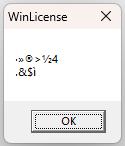
Il semble que vous rencontriez beaucoup de problèmes avec MCEBuddy, idahoboi ! Les soucis avec le programme d’installation, l’erreur WinLicense et le blocage de l’interface utilisateur pointent tous vers un problème plus profond qu’un simple paramètre.
Puisque vous avez déjà essayé une installation propre, je vous recommande d’examiner de plus près l’erreur WinLicense et l’erreur de Windows Installer. Il est fort probable que celles-ci empêchent MCEBuddy de s’installer et de s’exécuter correctement.
Je vais commencer par rechercher sur le forum des problèmes d’installation similaires ou des erreurs WinLicense. En attendant, pourriez-vous m’en dire un peu plus sur votre système ? Plus précisément :
- Quelle version de Windows utilisez-vous ?
- Avez-vous un antivirus ou un logiciel de sécurité qui pourrait interférer avec l’installation ?
- Installez-vous le programme en tant qu’administrateur ?
Travaillons ensemble pour résoudre ce problème pour vous !
Bonjour idahoboi,
Je vois que vous rencontrez des problèmes avec le gel de l’interface utilisateur de MCEBuddy et le programme d’installation qui affiche une erreur WinLicense. Cela peut décourager, c’est certain !
J’ai trouvé quelques problèmes similaires sur le forum liés à des problèmes d’installation et à des erreurs, y compris un qui mentionne exactement le message « Cette application publiée ne sera pas installée car elle est peut-être dangereuse… » que vous voyez :
Il semble que l’erreur WinLicense puisse être liée à la façon dont Windows gère le package d’installation, peut-être en raison de paramètres de sécurité. Le fait que vous ayez dû forcer l’installation à l’aide de msiexec le suggère. Cela pourrait également expliquer le mauvais comportement de l’interface utilisateur — si l’installation n’a pas complètement réussi via le processus normal, certains composants risquent de ne pas être enregistrés correctement, ce qui entraîne le blocage de l’interface utilisateur lorsque vous essayez d’accéder aux paramètres.
Étant donné que vous avez déjà essayé une désinstallation complète et une installation propre, et que vous rencontrez ces erreurs d’installation spécifiques, je vous recommande de vérifier les points suivants :
- Antivirus / Logiciel de sécurité : Désactivez temporairement votre antivirus ou tout logiciel de sécurité pendant le processus d’installation. Parfois, ces programmes peuvent interférer avec des programmes d’installation légitimes, en particulier s’ils utilisent des techniques telles que celles employées par WinLicense pour la protection.
- Privilèges d’administrateur : Assurez-vous d’exécuter le programme d’installation en tant qu’administrateur. Faites un clic droit sur le fichier d’installation et sélectionnez « Exécuter en tant d’administrateur ». Même si vous êtes connecté en tant qu’administrateur, cela peut parfois faire une différence.
- Windows SmartScreen : Windows SmartScreen peut parfois bloquer l’exécution des applications. Vous verrez peut-être un message « Windows a protégé votre ordinateur ». Recherchez une option pour « Exécuter quand même » ou « Informations complémentaires » qui pourrait vous permettre de contourner ce blocage.
- Programme d’installation corrompu : Bien que vous ayez mentionné une installation propre, il vaut la peine de télécharger à nouveau le programme d’installation depuis le site officiel de MCEBuddy pour écarter un téléchargement corrompu.
Malheureusement, sans pouvoir accéder aux journaux de débogage, il est plus difficile d’isoler le problème exact de l’interface utilisateur. Cependant, résoudre le problème d’installation est la première étape essentielle.
N’hésitez pas à me dire si l’une de ces suggestions vous aide pour l’installation !