MCEBuddy-profielen: de basis
De standaard MCEBuddy-profielen staan in het bestand profiles.conf in de config-map waar MCEBuddy is geïnstalleerd. U kunt nieuwe profielen aanmaken of bestaande aanpassen.
Het wordt sterk aanbevolen om uw eigen aangepaste
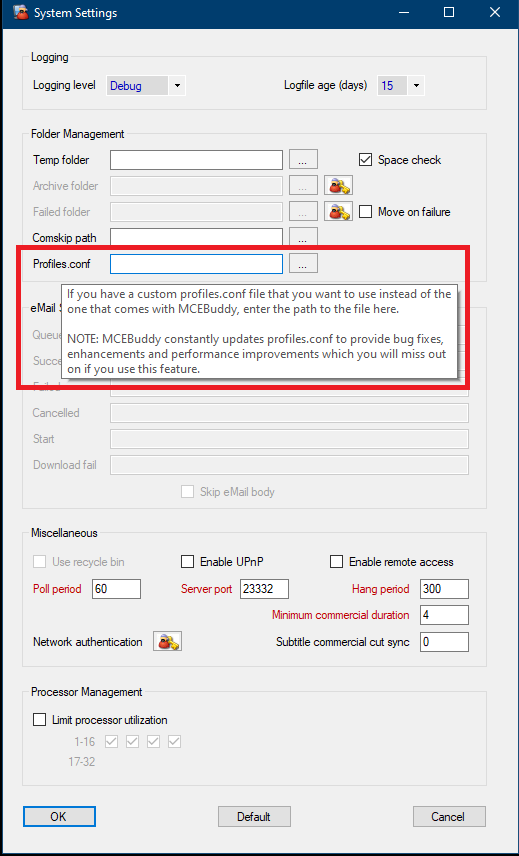
profiles.conf-bestand in een map buiten de installatiemap van MCEBuddy te plaatsen (bijv.C:\\MCECustomProfile) en MCEBuddy te configureren om dat aangepaste profiles.conf te gebruiken via Instellingen → Expertinstellingen → Profiles.conf → Klik op … en selecteer uw aangepasteprofiles.confAanpassingen aan het standaard profiles.conf in de config-map gaan verloren bij een upgrade (het vorige standaardbestand wordt opgeslagen als profiles.conf.old). Door MCEBuddy te configureren voor een aangepast profiles.conf via de Expertinstellingen blijft dit bestand behouden en wordt het ook na een upgrade blijvend gebruikt.
De basisgedachte achter de profielen is het samenstellen van de command-line-parameters die naar de encoders, reclamekniproutines enz. worden doorgegeven.
MCEBuddy gebruikt het volgende formaat om een commando-regelparameter voor de encoder op te bouwen:
AlgemeneParameters + \<InputFile\> + VideoParameters + AudioParameters + \<OutputFile\>
Basisopbouw van een profiel
[\<Profielnaam\>]
b.v. [Converteren naar MP4]
Naam van het profiel zoals het in MCEBuddy verschijnt
Description=\<Profielbeschrijving\>
b.v. Description=Converteert een bestand naar MP4-formaat
Korte omschrijving van wat het profiel doet
order=\<copy/ffmpeg/mencoder/handbrake\>
b.v. order=ffmpeg,mencoder
Bepaalt de volgorde waarin encoders (primair tot back-up) worden gebruikt om het bestand te converteren. U kunt één, twee of drie encoders opgeven uit de bovenstaande opties, gescheiden door een komma. MCEBuddy probeert eerst de eerste encoder; mislukt dat, dan de tweede, enz. In het voorbeeld wordt eerst FFMPEG geprobeerd; bij falen volgt MEncoder.
copy is een speciaal geval: er vindt geen hercodering plaats; het geremuxte bestand (TS) bij een WTV- of DVRMS-bron of het oorspronkelijke bronbestand wordt zonder verwerking gekopieerd als geconverteerd bestand.LET OP: Elke encoder in de opgegeven volgorde vereist een \<encoder\>-general, \<encoder\>-video, \<encoder\>-audio, \<encoder\>-audioac3 en \<encoder\>-ext parameter. Bij ontbreken van één van deze parameters mislukt de encoder (behalve bij copy). Zie hieronder voor details.
\<encoder\>-general=\<algemene parameters\>
b.v. ffmpeg-general=-threads 0 -async 1
AlgemeneParameters: Voor elke encoder moet de algemene encodeerparameter worden opgegeven. Deze parameters staan eerst in de command-line-parameters.
\<encoder\>-video=\<videoparameters\>
b.v. ffmpeg-video=-ss 3 -vcodec copy
VideoParameters: Deze bepalen voor elke encoder welke video-parameters worden doorgegeven. De video-parameters volgen op de invoerbestandsnaam tijdens het opbouwen van de command-line.
\<encoder\>-audio=\<audioparameters\>
b.v. ffmpeg-audio=-acodec copy
Audio Parameters: specificeert voor elke encoder welke audio-parameters worden doorgegeven als de invoer-audiotrack géén AC3 is. De audio-parameters volgen op de video-parameters tijdens het opbouwen van de command-line.
\<encoder\>-audioac3=\<ac3-audioparameters\>
b.v. ffmpeg-audioac3=-acodec copy
AudioAC3 Parameters: specificeert voor elke encoder welke audio-parameters worden gebruikt als de invoer-audiotrack WEL AC3 is (niet e-AC3). MCEBuddy gebruikt óf \<encoder\>-audio óf \<encoder\>-audioac3 tijdens het opbouwen van de command-line, afhankelijk van het formaat van de invoer-audiotrack. Indien deze parameter ontbreekt, gebruikt MCEBuddy \<encoder\>-audio voor zowel AC3- als niet-AC3-invoer. De audioac3-parameters volgen op de video-parameters tijdens het opbouwen van de command-line.
\<encoder\>-ext=\<extensie\>
b.v. ffmpeg-ext=.avi
Geef voor elke encoder in de volgorde de extensie van het uitvoerbestand op. Op basis van de extensie kiest MCEBuddy de juiste encoder, reclameknipprogramma en overige parameters. Ondersteunde uitvoerformaten zijn .wtv, .wmv, .mkv, .avi, .m4v, .mp4, .mpg en .ts
LET OP: Vanaf v2.3.12 ondersteunt MCEBuddy vrijwel alle formaten, maar er gelden beperkingen per encoder, b.v. MEncoder werkt het beste met .avi, Handbrake met .mp4 en .m4v, terwijl FFmpeg vrijwel alle formaten aankan.
Optionele profielparameters
2pass=\<true/false\>
b.v. 2pass=true
Indien ingesteld op true voert MCEBuddy een 2-pass-conversie uit, anders 1-pass.
\<encoder\>-remuxto=\<extensie\>
b.v. mencoder-remuxto=.mp4
Voor elke encoder kan worden aangegeven of het uitvoerbestand na de eerste extensie nog in een ander formaat moet worden geremuxed. B.v. ffmpeg werkt het beste met een tussentijds .avi-bestand, dat daarna naar mp4 kan worden geremuxed. MCEBuddy kiest de juiste remuxer op basis van de invoer- en uitvoerextensie. Ondersteunde extensies zijn .wtv, .wmv, .avi, .ts, .mpg, .m4v, .mp4 en .mkv
LET OP: Vanaf v2.3.12 ondersteunt MCEBuddy vrijwel alle formaten.
RenameExt=\<extensie\>
b.v. RenameExt=.mpeg
Hiermee wordt de bestandsextensie net voor het kopiëren naar de uitvoermap hernoemd.
Fijnafstemming en geavanceerde profielparameters
Raadpleeg de pagina MCEBuddy Advanced Parameters voor geavanceerde commando’s en het fijnafstemmen van profielen