MCEBuddy Profiler – Grundlæggende
Standard MCEBuddy-profiler findes i filen profiles.conf, som ligger i config-mappen, hvor MCEBuddy er installeret. Du kan oprette nye profiler eller tilpasse eksisterende.
Det anbefales kraftigt at oprette din egen tilpassede
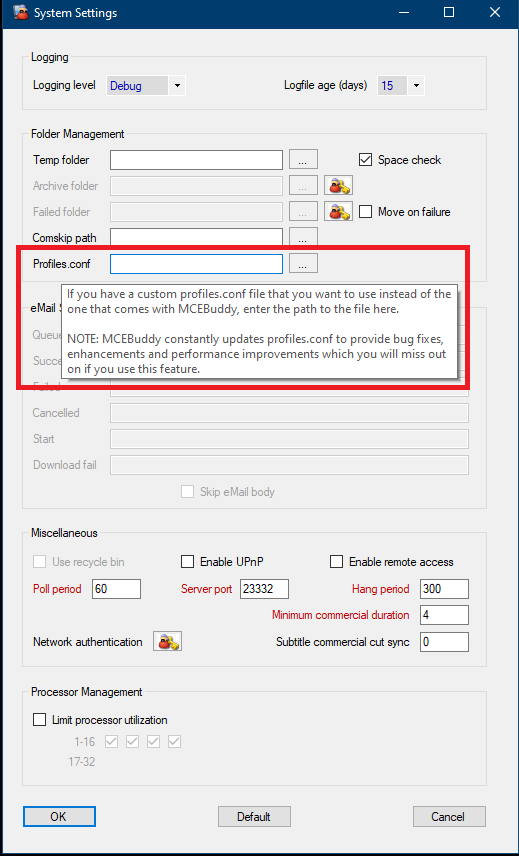
profiles.conf-fil i en mappe uden for MCEBuddy’s installationsmappe (f.eks.C:\\MCECustomProfile) og konfigurere MCEBuddy til at bruge denne brugerdefinerede profiles.conf via Indstillinger → Ekspertindstillinger → Profiles.conf → Klik på … → vælg din tilpassedeprofiles.confEnhver tilpasning af den oprindelige profiles.conf i config-mappen vil gå tabt ved opgradering af MCEBuddy (den tidligere standard-profiles.conf gemmes som profiles.conf.old). Ved at konfigurere MCEBuddy til at bruge en brugerdefineret profiles.conf fra Ekspertindstillinger sikrer du, at den ikke overskrives og fortsat bruges efter en opgradering.
Profilerne har til formål at danne den kommandolinjeparameter, der sendes videre til encoderne, reklame-fjernelsesrutiner osv.
MCEBuddy bruger følgende format til at opbygge en kommandolinjeparameter til encoderen:
GeneralParameters + \<InputFile\> + VideoParameters + AudioParameters + \<OutputFile\>
Grundlæggende format for en profil
[\<Profilnavn\>]
f.eks. [Convert to MP4]
Profilens navn, som det vises i MCEBuddy
Description=\<Profilbeskrivelse\>
f.eks. Description=Konverter en fil til MP4-format
Kort beskrivelse af, hvad profilen gør
order=\<copy/ffmpeg/mencoder/handbrake\>
f.eks. order=ffmpeg,mencoder
Angiver rækkefølgen af encodere (primær til backup), der skal bruges til konvertering. Du kan angive én, to eller tre encodere fra ovenstående muligheder, adskilt af komma. MCEBuddy forsøger først med den første encoder; hvis det mislykkes, forsøges den næste osv. I eksemplet forsøges FFMPEG først og derefter MEncoder, hvis FFMPEG fejler.
copy er et særligt tilfælde, hvor der ikke genkodes; den remuxede fil (TS) ved WTV/DVRMS-kilder eller den oprindelige kildefil kopieres uændret til output uden behandling.BEMÆRK: Hver encoder i den angivne rækkefølge skal have parametrene \<encoder\>-general, \<encoder\>-video, \<encoder\>-audio, \<encoder\>-audioac3 og \<encoder\>-ext. Hvis én af disse mangler, vil encoderen mislykkes (undtagen for copy). Se nedenfor.
\<encoder\>-general=\<generelle parametre\>
f.eks. ffmpeg-general=-threads 0 -async 1
GeneralParameters: For hver encoder skal de generelle kodeparametre angives. De generelle parametre kommer først på kommandolinjen.
\<encoder\>-video=\<videoparametre\>
f.eks. ffmpeg-video=-ss 3 -vcodec copy
VideoParameters: For hver encoder angives de videoparametre, der sendes til encoderen. Disse kommer efter inputfilnavnet, når MCEBuddy opbygger kommandolinjen.
\<encoder\>-audio=\<audioparametre\>
f.eks. ffmpeg-audio=-acodec copy
Audio Parameters: For hver encoder angives de lydparametre, der sendes til encoderen, hvis inputlydsporet IKKE er AC3. Disse kommer efter videoparametrene på kommandolinjen.
\<encoder\>-audioac3=\<ac3-lydsparametre\>
f.eks. ffmpeg-audioac3=-acodec copy
AudioAC3-parametre: For hver encoder angives de lydparametre, der sendes til encoderen, hvis inputlydsporet ER AC3 (ikke e-AC3). MCEBuddy bruger ENTEN \<encoder\>-audio ELLER \<encoder\>-audioac3 afhængigt af inputlydformatet. Hvis denne parameter ikke findes, bruges \<encoder\>-audio for både AC3 og ikke-AC3. Lydparametrene kommer efter videoparametrene på kommandolinjen.
\<encoder\>-ext=\<filtype\>
f.eks. ffmpeg-ext=.avi
For hver encoder angives outputfilens filtype. Afhængigt af filtypen vælger MCEBuddy den relevante encoder, reklamefjerner osv. Understøttede outputformater: .wtv, .wmv, .mkv, .avi, .m4v, .mp4, .mpg og .ts
BEMÆRK: Fra v2.3.12 understøtter MCEBuddy stort set alle formater, men der er begrænsninger for den anvendte encoder, f.eks. virker MEncoder bedst med .avi, Handbrake med .mp4 og .m4v, mens FFmpeg kan håndtere næsten alle formater.
Valgfrie profilparametre
2pass=\<true/false\>
f.eks. 2pass=true
Hvis den sættes til true, kører MCEBuddy 2-pass under konvertering; ellers 1-pass.
\<encoder\>-remuxto=\<filtype\>
f.eks. mencoder-remuxto=.mp4
For hver encoder kan man angive, om outputfilen skal remuxes til en anden type efter den første filtype er oprettet. F.eks. virker ffmpeg bedst med avi, som derefter kan remuxes til mp4. MCEBuddy vælger den relevante remuxer baseret på input- og outputtype. Understøttede filtyper: .wtv, .wmv, .avi, .ts, .mpg, .m4v, .mp4 og .mkv
BEMÆRK: Fra v2.3.12 understøtter MCEBuddy stort set alle formater.
RenameExt=\<filtype\>
f.eks. RenameExt=.mpeg
Bruges til at omdøbe filtypen lige før kopiering til outputmappen.
Avancerede og finjusteringsparametre for profiler
Se siden MCEBuddy Advanced Parameters for at lære om avancerede kommandoer og finjustering af profiler