Ich bin seit geraumer Zeit ein zufriedener Nutzer und Abonnent von MCEBuddy, aber ich habe kürzlich meinen Media-Center-PC und meinen Satelliten-Transkodierrechner mit AMD-Polaris-11-Karten aufgerüstet, um bei der Transkodierung und Konvertierung von BD- und anderen Hochbitrate-Inhalten zu helfen.
Ich hatte großen Erfolg mit einem unabhängigen Transkodierer, A’s Video Converter, der AMDs VCE-Hardware nutzt (die Software unterstützt auch Intel QSV und NVidia NVENC), um Dateien schnell in kleinere, h.264-kompatible Dateien zu konvertieren.
Nachdem ich mich mit der Software vertraut gemacht habe und zuversichtlich bin, die richtigen Einstellungen für Aufnahmen gefunden zu haben, die „2-Pass-HQ-Encoding“ erfordern, habe ich einige MCEBuddy-Regeln angepasst, um Werbung zu entfernen und das resultierende MPEG2 oder AVC in eine .mkv-Datei zu kopieren, wobei die Option „Info speichern“ aktiviert ist, um die resultierenden Dateien später (manuell) zu konvertieren und dann eine weitere Regel in MCEBuddy zu verwenden, um die konvertierte Datei zu nehmen, die Programmdaten hinzuzufügen und die Datei in die entsprechenden Serie\Staffel-Ordner zu verschieben.
Jetzt, da ich konsistente und qualitativ hochwertige Ergebnisse erziele, möchte ich wissen, ob es eine Möglichkeit gibt, eine zusätzliche Encoder-Option zu den Standard-Tools ffmpeg, Handbrake und mencoder hinzuzufügen.
Es scheint, als wäre MCEBuddy mit der Möglichkeit für Erweiterungen konzipiert worden, und ich bin neugierig, ob dies bereits von anderen gemacht wurde oder ob jemand „generische“ Beispiele dafür liefern könnte, wie man einen anderen Transkodierer einbindet.
Ich habe versucht, eine Kombination aus 2 MCEBuddy-Regeln und A’s Video Converters „Überwachungsordner“ zu nutzen, um dies zu automatisieren, aber MCEBuddy versucht, die Datei sofort zu dekodieren, meldet dann einen Fehler beim Lesen der Datei und gibt auf. Wenn die Konvertierung abgeschlossen ist, verharren die Dateien einfach im Ordner.
A’s Video Converter (der einzige mir bekannte (kostenlose) HW-Transkodierer für AMD) verfügt über einige einfache Kommandozeilenoptionen, und ich bin sicher (hoffentlich!), dass ich diese Kombination zum Laufen bringen könnte…
A’s Video Converter kann eine Show wie SYTYCD oder DWTS in unter 25 Min. (38 Min. mit Comskip) (für 43 Min.) transkodieren, während MCEBuddy mit HQ-Zwei-Pass und Handbrake 2 Std. 25 Min. benötigt.
Die Konvertierung von 55-minütigen 1080i-PBS-Naturdokus in 1080p/59,94 zeigt noch bessere Leistungsergebnisse.
Ich habe auch noch keine guten Einstellungen für 480i/SDTV-Inhalte mit A’s Video Converter gefunden, aber diese Dateien konvertieren ohnehin schneller… und haben nicht so viel meine Aufmerksamkeit erhalten.
BlueSky A’s Video Converter

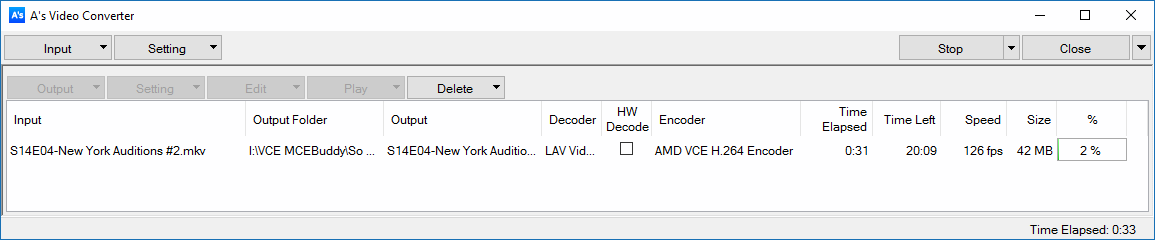
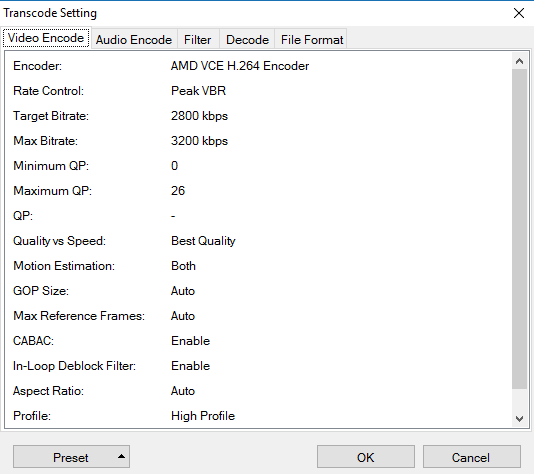
Wir haben im Laufe der Jahre verschiedene zusätzliche Tools in Betracht gezogen, aber keines hat sich als so stabil wie ffmpeg und handbrake erwiesen (mencoder ist heute wirklich nur noch für ältere Geräte/Profile).
Ich habe mir A’s kurz angesehen, und es scheint ein UI-Tool mit einer CLI-Schnittstelle zu sein, es sei denn, ich irre mich. Falls es eine echte CLI-Schnittstelle und Feedback bietet (was sehr wichtig ist) oder sogar eine DLL, können wir es in MCEBuddy integrieren. Ich kann dies in die Feature-Requests verschieben, sobald du bestätigst, dass A’s eine reine native CLI-Schnittstelle oder eine DLL hat.
@Goose – wir sollten dies möglicherweise auf die H/W-Tools-Liste setzen
Ich werfe einen Blick auf ein Forum, das für AVC genutzt wird, und prüfe, ob das, was du anfragst, möglich ist – aber ich glaube nicht, dass es funktioniert.
Du erwähnst in deiner Dokumentation, dass MCEBuddy während jeder Konvertierung dreimal nach externen Parametern sucht.
Hast du ein generisches „Profil“-Beispiel, in das ich die A’s Video Converter CLI einbauen und ein AVC-Profil usw. einfügen könnte? Ich weiß, dass ihr das nicht supporten könnt, aber es wäre vielleicht „spaßig“, es vor Beginn der neuen Herbst-TV-Saison auszuprobieren …
Ich habe sowohl die profiles.conf als auch die mcebuddy.conf schon oft gehackt, und fast ebenso oft musste ich zu einer sauberen Installation zurück, weil ich zwangsläufig etwas zerbreche oder das Hinzufügen/Ändern eines Befehls nicht so geradlinig ist, wie ich dachte.  Ich kann bis heute Audio-Sync-Probleme nicht lösen, wenn ich nur die Tonspur konvertiere oder von wtv nach mp4 muxe. lol
Danke, dass du dir das ansiehst und mich wissen lässt, was MCB benötigt.
-John
Ich würde mit den Profilen „MP4 Normal“ oder „MP4 Fast“ als Ausgangspunkt beginmen. Kopiere eines davon in ein neues Profil und benenne es um, damit du daran herumspielen kannst, ohne MCEBuddy neu installieren zu müssen.
Den anderen Ort, an dem du sehen kannst, wie Parameter zusammengesetzt werden, findest du in diesem Beitrag:
Du solltest dir auch den Beitrag zu den erweiterten Befehlen ansehen und den Abschnitt über hardwareoptimierte Profile beachten. Dieser weist MCEBuddy an, keine Parameter zu ersetzen, da das Profil vom Benutzer optimiert wurde.
Der Name der Einstellung lautet:
UsingHardwareEncoding=true
Sieh dir auch die anderen erweiterten Einstellungen für Video und Audio an, die hilfreich sein könnten.
Dies sind die einzigen verfügbaren Optionen
Befehlszeilenverwendung
/m=Im minimierten Zustand starten
/c=Automatische Beendigung nach der Konvertierung
0=Nichts tun
1=Standby
2=Ruhezustand
3=Herunterfahren
4=AsVideoConv schließen
/p
/o
/i<Eingabedatei-/Ordnerpfad>
zum Beispiel,
Konvertiere D:\SampleVideo\Test.mp4 in den Ordner D:\SampleVideo\Converted mit dem Profil „H.264 HD 1080p“ und schließe AsVideoConv nach Abschluss…
„C:\A’s Video Converter\AsVideoConv.exe“ „/iD:\SampleVideo\Test.mp4“ „/oD:\SampleVideo\Converted“ „/pH.264 HD 1080p“ /c4
Gibt es eine Konsolenausgabe beim Ausführen der CLI oder wird eine GUI aufgerufen?
Es tut mir leid, ich habe deine letzte Antwort nicht gesehen. Ich konvertiere gerade einige Videos (mit A’s), werde mir danach die CLI-Funktion ansehen und im Forum berichten.