Recientemente actualicé a la 2.4.8 y uso Windows 10. Desde que instalé esta nueva versión, recibo un error de «Microsoft .NET Framework» al intentar abrir la interfaz de usuario: «Se ha producido una excepción no controlada», etc. «Acceso denegado a la ruta ‘Global\MCEBuddy.GUI.exe’». Si continúo, la interfaz se carga, pero no funciona; solo muestra XXX en lugar de la versión actual. No puedo ejecutar trabajos ni nada. Veo constantemente referencias a «forma canónica» y a que debo reinstalar o hacer una instalación limpia. No tengo ese error en el Visor de eventos, pero ya probé tanto una reinstalación como una instalación limpia y sigo con el mismo problema.
Services.msc muestra que el servicio está en ejecución, al igual que el comando «net start» en el símbolo del sistema.
Sin embargo, si detengo y reinicio manualmente el servicio, funciona perfectamente. Por lo tanto, tengo que hacer esto después de cada reinicio. ¿Alguna idea?
ACTUALIZACIÓN: Si hago clic derecho en el acceso directo de la aplicación y elijo «Ejecutar como administrador…», recibo un error diferente que dice «No se puede iniciar una instancia duplicada» «La aplicación de estado de MCEBuddy ya se está ejecutando».
O bien tu configuración de .NET está corrupta respecto a MCEBuddy
Tu instalación de MCEBuddy está corrupta
La segunda es fácil de arreglar, haz una instalación limpia (consulta los temas de Problemas Comunes para saber cómo hacer una instalación limpia)
Para la primera necesitarías ejecutar una utilidad de reparación/reinstalación de .NET
He intentado la instalación limpia y la desinstalación manual sin éxito.
Acabo de probar la herramienta de reparación de .NET de Microsoft y tampoco pareció hacer nada.
Dado que .NET está incorporado en Windows 10, prácticamente hace imposible desinstalarlo y descargar una nueva versión. Partes de .NET parecen estar disponibles para desactivarse a través de Características de Windows. Deshabilitar y volver a habilitar todas las características de .NET de Windows 10 no sirvió de nada.
Podría ser tu antivirus o algún software bloqueando el acceso al archivo EXE, intenta desactivar tu AV/Malware/Seguridad/Defender, etc.
Esencialmente, cuando Windows intenta iniciarlo automáticamente, algo lo está impidiendo (una corrupción es poco probable dado que puedes iniciarlo manualmente haciendo clic en él y has realizado una instalación limpia).
Desafortunadamente, creo que este es un caso de estupidez autoinfligida. En algún momento, tenía una tarea programada para abrir la interfaz de MCEBuddy al iniciar el sistema. Creo que todo se confundió un poco y estaba ejecutando el proceso de la interfaz gráfica sin que esta se abriera. Ni siquiera recordaba que existía esa tarea programada hasta que buscaba crear una nueva para reiniciar automáticamente el servicio al iniciar el sistema.
Buenos días, estoy siguiendo tus pasos y acabo de actualizar de 2.3.13 a 2.5.7. También tengo una tarea de inicio en Windows para cargar automáticamente el programa y ahora estoy experimentando lo mismo (errores de .NET al cargar la GUI).
He ajustado el comando de inicio que aparece abajo y parece funcionar. Sin embargo, no puedo acceder a la GUI después de que se inicia y obtengo el error de .NET. Entonces, ¿cómo mantienes el inicio automático (una gran funcionalidad) y luego accedes a la GUI para configurar las cosas?
Gracias por tu pronta respuesta. Siempre se agradece.
Había utilizado SRVSTART para crear un servicio de inicio de Windows con el siguiente comando. Esto funcionaba anteriormente (2.3.13, muy antiguo) pero ahora no (2.5.7, nueva miembro premium ). He probado 2 variaciones con resultados ligeramente distintos (abajo).
startup=“C:\Program Files\MCEBuddy2x\MCEBuddy.GUI.exe” -startmin -startengine
… Esto inicia la GUI (minimizada) pero ya no inicia el servicio. Recibo el error .NET al intentar abrir manualmente la GUI para hacer cambios de configuración.
startup=“C:\Program Files\MCEBuddy2x\MCEBuddy.ServiceCMD.exe” -startmin -startengine
… Esto inicia tanto la GUI como el servicio. Pero sigo recibiendo el error .NET al intentar abrir manualmente la GUI para hacer cambios de configuración.
El SERVICIO de Windows está usando la cuenta del Sistema Local. También he probado usar la cuenta de administrador con los mismos resultados descritos arriba.
Utiliza el Programador de tareas de Windows para iniciar la interfaz gráfica; no puedes iniciar la interfaz gráfica como servicio porque es una aplicación interactiva. Por eso MCEBuddy está dividido en 2 partes: el motor se ejecuta como servicio porque no requiere interacción del usuario y la interfaz gráfica se ejecuta como aplicación interactiva para comunicarse con el motor.
Gracias de nuevo. Configuré la interfaz gráfica como una tarea programada de Windows. Está ejecutándose minimizada. El servicio se inicia unos momentos después desde los Servicios de Windows (MCEBuddy2x (automático, retrasado) — creo que esto fue creado por MCEBuddy durante la instalación, no lo creé yo). Así que ambos parecen estar ejecutándose en los detalles del administrador de tareas después de un reinicio (¡Excelente!). Sin embargo, todavía no puedo acceder a la interfaz gráfica para hacer cambios de configuración y recibo el error de .Net Framework de este hilo original (captura adjunta).
Puedo superar el error terminando la interfaz gráfica desde el administrador de tareas y luego ejecutándola manualmente (no es ideal, pero funciona). Sin embargo, mi objetivo es que todo (monitoreo/conversión) se inicie automáticamente cuando se reinicia la PC (no es necesario iniciar sesión). Pero también poder iniciar sesión y hacer cambios de configuración sin tener que cerrar la interfaz gráfica desde el administrador de tareas cada vez. ¿Ideas?
Una vez más, gracias por toda tu ayuda. Finalmente entiendo ahora (después de 1-5 días de solución de problemas)…
La GUI no necesita estar ejecutándose para que MCEBuddy sea totalmente funcional en segundo plano, ¿correcto? Solo se necesita el servicio. Con el servicio solo, MCEBuddy monitoreará/convertirá según lo configurado previamente, ¿correcto? (POR FAVOR CONFIRMAR)
Dado que MCEBuddy creó automáticamente su propio iniciador de servicio (Servicios de Windows) durante la instalación, no necesito agregar nada. Ahora puedo iniciar manualmente la GUI sin errores. Los errores solo eran un problema cuando había iniciado la GUI a través de Servicios de Windows o Programador de tareas primero.
Correcto, la GUI solo se usa para ver/actualizar el estado/la configuración. El motor se ejecuta en segundo plano de forma independiente.
Correcto
El servicio de Windows nunca debe usarse para iniciar ninguna aplicación GUI por la razón que mencioné a continuación. El error que enfrentas se debe a que has configurado las credenciales de usuario de windows incorrectas para iniciar la GUI desde el programador de tareas. Ese usuario (por ejemplo, System o Control, etc.) no tiene los permisos necesarios para iniciar una GUI interactiva. Todos los programas GUI deben iniciarse usando las credenciales del usuario conectado al programarlas a través del programador de tareas de windows (es la opción predeterminada al programar una tarea).
 ). He probado 2 variaciones con resultados ligeramente distintos (abajo).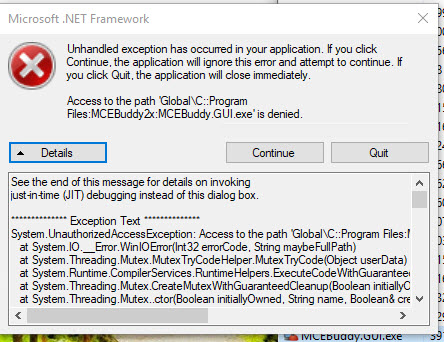
 Ahora puedo iniciar manualmente la GUI sin errores. Los errores solo eran un problema cuando había iniciado la GUI a través de Servicios de Windows o Programador de tareas primero.