Oorspronkelijk door @BJ_Safdie

Ik zocht naar een “Dummies”-gids voor het instellen van MCEBuddy voor mijn Channels DVR. Ik vond enkele berichten met algemene tips, maar niets zo gedetailleerd als ik wilde. Na wat experimenteren kreeg ik MCEBuddy zo dat het mijn DVR-opnames acceptabel converteert.
Mijn doel was de schijfruimte die mijn Bibliotheek gebruikt te verkleinen. Ik vind het prima als MCEBuddy de originele bestanden overschrijft. Als je andere doelen hebt, heb je mogelijk sterk afwijkende instellingen nodig.
Mogelijk heb ik overbodige instellingen staan (bijvoorbeeld laat ik zowel Channels als MCEBuddy reclames overslaan). Het werkt echter voor mij. Videobestanden gaan van enkele gigabytes naar enkele honderden megabytes. Dat scheelt veel schijfruimte.
Hieronder staan enkele schermafbeeldingen en aantekeningen over de specifieke instellingen die ik gebruikte. De bestanden worden ter plekke geconverteerd; het origineel wordt vervangen door het geconverteerde bestand. Ik archiveer de originele bestanden niet, maar dat kun je wel instellen.
Ik geef deze informatie “zoals het is”. Ik beweer niet dat dit de beste (of zelfs correcte) setup is. Dit document is puur informatief. Gebruik deze informatie op eigen risico. Ik heb geen relatie met Channels DVR of MCEBuddy anders dan als gebruiker. Ik ben geen expert in beide producten. Suggesties en correcties zijn welkom.
Toen ik dit voor het eerst draaide, liep het bijna een week non-stop om bij te werken; ik sloeg de import bij de eerste run over. Jouw ervaring verschilt naargelang de grootte van je Bibliotheek.
Instellingen
Tijdens de setup selecteer je monitorlocaties en geef je de conversietaak op die op gevonden bestanden moet worden toegepast.
Mijn DVR-bestanden staan in de hoofdmap F:\\DVR. Vervang deze paden door je eigen locaties.
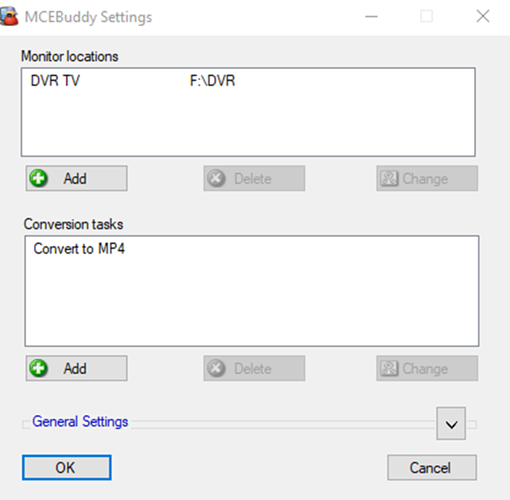
Monitorlocatie
De monitorlocatie bepaalt de regels voor het vinden van te converteren bestanden.
Deze instellingen controleren mijn DVR-hoofdmap en submappen op mpg-bestanden. In de Monitor Location Expert Settings kun je extra opties opgeven.
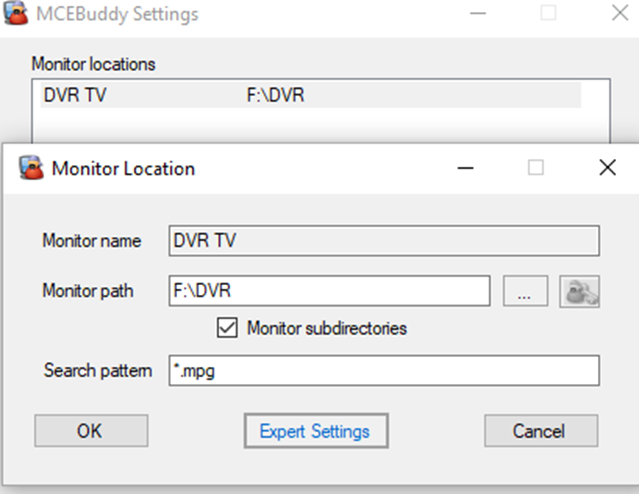
Monitor Location Expert Settings
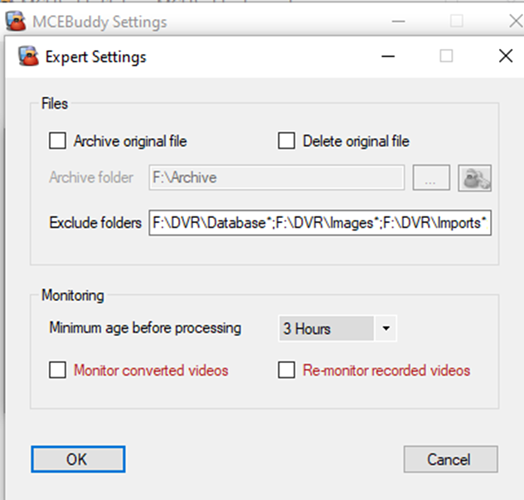
Mijn waarden betreffen Uitgesloten mappen en Minimum leeftijd.
Bij Excluded folders voer je een puntkomma-gescheiden lijst in. Let op: ik plaats een asterisk (*) achter elke map. Die wildcard sluit submappen uit. F:\\DVR\\Database* sluit dus zowel de Database-map als alle onderliggende mappen uit. Omdat ik de hoofdmap controleer, sluit ik alle niet-relevante submappen uit (Databases, Streaming, Images, enz.).
Minimum age before processing geeft een vertraging voordat een bestand wordt verwerkt. Ik zette dit op 3 uur zodat ComSkip tijd heeft en de server tijdens primetime rustiger blijft.
Conversietaak
Een conversietaak geeft aan hoe videobestanden moeten worden geconverteerd.
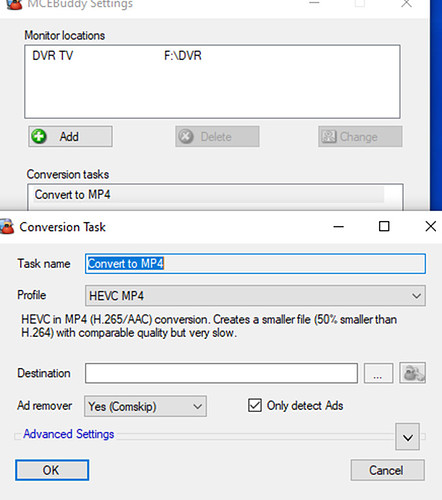
Kies een Conversieprofiel. Ik koos HEVC MP4 omdat ik een discrete Nvidia-kaart heb. Kies het profiel dat voor jouw hardware geschikt is.
Ik laat het Destination-veld leeg; daardoor vervangt MCEBuddy het originele bestand.
Let op: ik zette Comskip aan. Dit is mogelijk overbodig als Channels DVR al ComSkip draait. Ik accepteer de dubbele verwerking.
Onder Advanced Settings vind je meer opties.
Conversion Task Advanced Settings
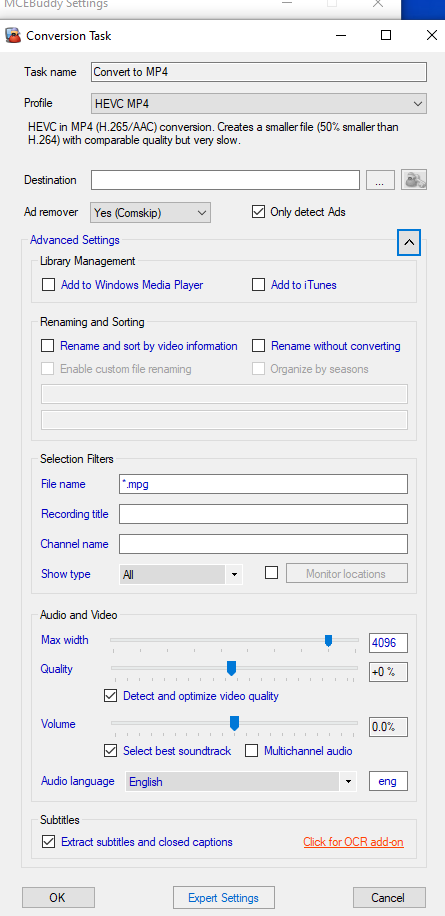
Bij Selection Filters zocht ik naar bestandsnamen *.mpg – de extensie van Channels DVR.
Ik zette Audio language op English en koos ervoor om Subtitles and closed captions naar een *.srt-bestand te extraheren. Sommige spelers kunnen die SRT gebruiken.
Waarschuwing: als je MCEBuddy bestanden laat hernoemen, worden ze mogelijk verplaatst en raakt Channels DVR het spoor bijster. Lees de documentatie goed.
Belangrijk!
Standaard geeft MCEBuddy nieuwe bestanden dezelfde naam, maar een andere extensie. Channels DVR kan het bestand dan niet meer vinden.
In mijn geval kreeg het HEVC MP4-profiel de extensie *.mp4. Los dit op door het bestand profiles.conf in de config-map van MCEBuddy te bewerken.
Voeg in dat profiel de regel RenameExt=.mpg toe.
Daarmee forceer je de extensie .mpg, zodat Channels DVR het bestand blijft herkennen.
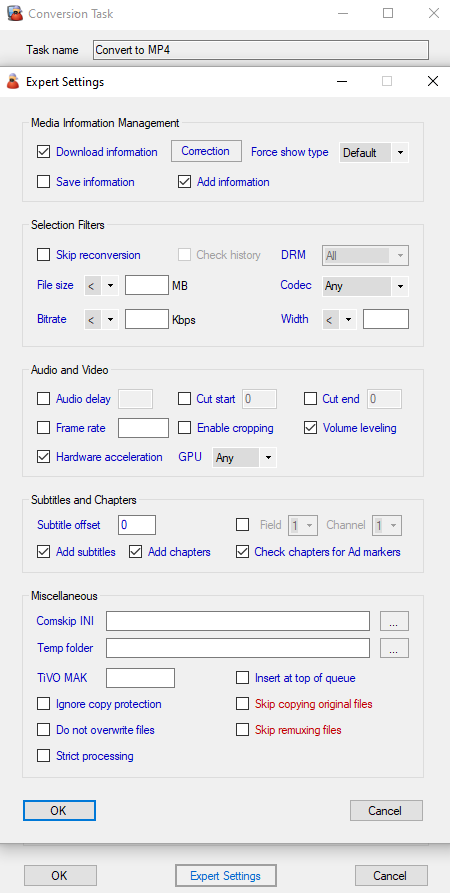
Tenslotte stelde ik nog enkele waarden in onder Conversion Task Expert Settings.
Conversion Task Expert Settings
Ik sta MCEBuddy toe om Download information uit te voeren. Mogelijk overbodig, aangezien Channels DVR al een MCEBuddy-metadata-JSON per opname maakt.
Ik zette Hardware acceleration aan omdat ik zowel een discrete videokaart als recente Intel-graphics heb.
Verder schakelde ik in:
- Add Subtitles,
- Add chapters, en
- Check chapters for Ad markers
Vind je ondertitels of hoofdstukken niet belangrijk, dan kun je deze negeren.
Dat is alles.
Zoals gezegd werkt deze setup voor mij. Heb je suggesties of correcties, plaats ze gerust.
Ik ben me ervan bewust dat dit mogelijk niet de meest efficiënte keuzes zijn; het werkt voor mij. Hopelijk helpt het jou. Suggesties en correcties zijn welkom.