Entfernt nicht alle Werbung aus Videodateien

Hi MCEBuddy, darf ich dir bitte eine Frage zu deiner Software stellen? Ich habe die Testversion verwendet, da auf eurer Website steht, dass man sie 15 Tage lang oder für 15 konvertierte Videodateien nutzen kann.

Ich habe 15 Videodateien hinzugefügt, die am Anfang, in der Mitte und am Ende Werbung enthalten. Wenn ich die Werbung entfernen lasse, konvertiert die Software die Videodateien.

Sie durchläuft jede einzelne Datei, entfernt aber nur die Werbung am Anfang der Videos.

In der Mitte und am Ende sind weiterhin Werbespots vorhanden – nur die am Anfang werden herausgeschnitten.

Es ist bei allen Videodateien dasselbe: Ich wollte sehen, ob die Software wirklich Werbung entfernt, aber es werden nur die Werbeblöcke am Anfang entfernt. Der Rest bleibt erhalten. Ich würde die Software nur kaufen, wenn sie Werbung am Anfang, in der Mitte und am Ende vollständig entfernt.

Es handelt sich um Fernsehsendungen, die ich aufgenommen habe, und die Software soll eigentlich alle Werbungen entfernen – tut sie aber nicht. Die restlichen Werbespots bleiben erhalten. Könntest du das bitte beheben? Ich wäre bereit, die Lifetime-Lizenz zu kaufen, wenn die Software alle Werbung entfernen würde, was sie derzeit nicht tut.

Außerdem bleiben manchmal etwa 3 Sekunden des Werbeaudios am Anfang erhalten; dann startet zwar die Sendung, aber die Werbung ist immer noch im Video nach der Konvertierung. Könntest du das bitte reparieren?

Noch eine weitere Frage zur Software:

Gibt es eine Möglichkeit, eine Funktion zum Entfernen von schwarzen Balken aus Videodateien hinzuzufügen? Ich kenne keine Software, die das kann und Videos im Vollbildformat ausgibt. Viele meiner Aufnahmen haben schwarze Balken – es wäre großartig, diese entfernen zu können.

Könntest du außerdem ein Wasserzeichen-Entfernungs-Tool integrieren, das Wasserzeichen aus Videos entfernt? Manche meiner TV-Aufnahmen enthalten Wasserzeichen, die sich nicht einfach weichzeichnen lassen – es wäre toll, diese sauber entfernen zu können.
Sie sollten vielleicht zunächst das Thema zur Feinabstimmung von Comskip für die Werbungserkennung ansehen. Falls es nicht aggressiv genug ist, können Sie die INI-Einstellungen ändern, um es aggressiver zu machen, oder sogar eine der von der Community erstellten Comskip-INI-Dateien ausprobieren. Dort gibt es viele Optionen, mit denen Sie experimentieren können.

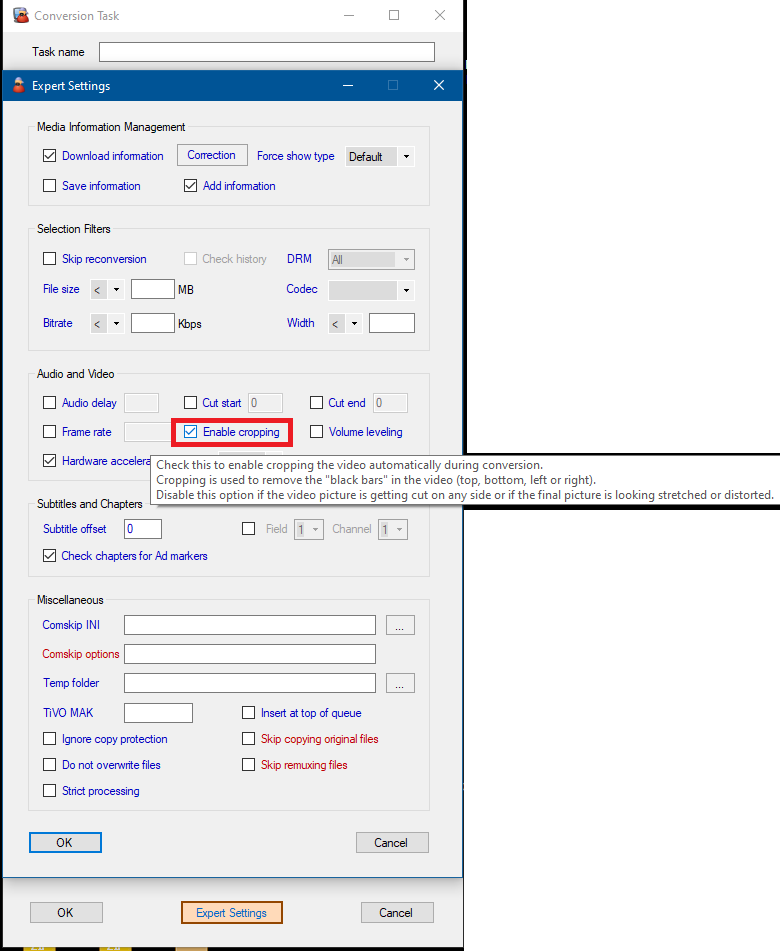
Aktivieren Sie die Option Enable cropping auf der Seite Conversion Task -> Expert settings (Sie können die Maus auf eine beliebige Option legen, um sofort eine Pop-up-Hilfe zu erhalten).

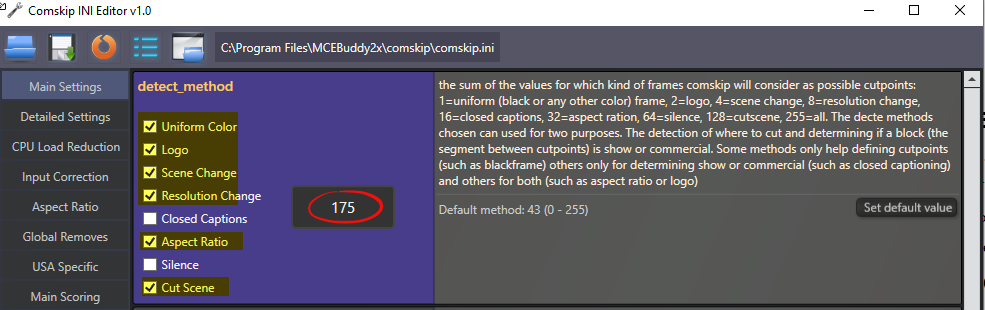
Versuchen Sie, detect_method=175 in Ihrer comskip.ini zu ändern (siehe Tuning von Comskip), und Sie sollten eine aggressivere Werbungserkennung feststellen. Lassen Sie mich wissen, wie es läuft.

Wurde die mcebuddy-Software also aktualisiert? Ich habe die Software vor ein paar Monaten benutzt, und sie hat nicht alle Werbung entfernt – nur den Anfang der Videodateien, den Rest der Werbung ließ sie drin.

Gans, wie ändere ich die Erkennungsmethode? Ich kann die Textdatei von Comskip öffnen; dort steht „Main Settings detect_method =“ und dann eine Zahl – muss ich die ändern?

Oder ich kann den Comskip-INI-Editor v1.0 öffnen; der hat jede Menge Einstellungen, und ganz oben steht „detect-method 43 uniform color and logo and resolution change and aspect ratio“, alle Häkchen sind gesetzt – muss ich dort etwas ändern?
Oder kann ich einfach die Comskip-Textdatei bearbeiten?

Du kannst beides machen, das gleiche Ergebnis.

Hi Goose, also wenn ich das ändere, wird es dann alle Werbung herausschneiden oder bleibt welche übrig? Die Methode, die ich angewendet habe, war, alles normal zu lassen, aber es hat nur die Werbung am Anfang der Videodatei entfernt. Die Mitte und das Ende der Videodatei enthalten Werbung – würde es durch die Änderung bedeuten, dass mehr Werbung entfernt wird?

Auch Goose, ich habe versucht, die detect_method von 43, auf die sie eingestellt ist, zu ändern. Ich möchte sie auf detect_method=175 setzen. Ich kann sie im ComskipINIEditor nicht ändern – es lässt mich nicht. Ich kann zwar 175 einstellen, aber wenn ich ihn beende, geht es zurück auf 43. Und wenn ich versuche, es im Textdokument von comskip zu ändern, heißt es, ich hätte keine Berechtigung und soll den Besitzer kontaktieren. Wie ändere ich es dann?

Wenn du versuchst, es direkt aus dem Installationsordner zu bearbeiten, benötigst du Administratorrechte. Starte den Comskip-GUI-INI-Editor mit Administratorrechten oder kopiere ihn auf deinen Desktop, bearbeite ihn dort und verschiebe ihn anschließend zurück.


Aktivieren Sie das Kästchen, um detect_method=175 zu erhalten

Hi, ich habe einige Videodateien und möchte die Werbung daraus entfernen, die schwarzen Balken entfernen und die Videodateien konvertieren. Ich mache das mit der Software, die ich habe, und aktiviere die Option „Schwarze Balken entfernen“. Wenn ich die Videodateien konvertiere, werden die schwarzen Balken entfernt, aber die Werbung bleibt drin, obwohl Comskip aktiviert ist. Ich versuche, einen Ordner mit Videodateien zu konvertieren – so etwa 9 oder mehr. Ist das das Problem? Wenn ich nur eine Videodatei gleichzeitig konvertiere, kann ich sowohl die Werbung als auch die schwarzen Balken entfernen. Ich habe auch die comskip-settings.ini auf 175 gesetzt, wie scarng empfohlen hat, um die Werbung zu entfernen. Das funktioniert aber nur bei einer einzelnen Datei. Bei mehreren Dateien wird die Werbung nicht entfernt. Was mache ich falsch?

Es hilft, Konvertierungsprotokolle beizufügen, da es sonst keine Möglichkeit gibt zu sehen, was vor sich geht.

Möglicherweise möchten Sie versuchen, es in zwei Durchläufen durchzuführen, wenn Comskip Schwierigkeiten mit den „schwarzen Balken“ bei der Werbungserkennung hat.

Versuchen Sie dies zunächst manuell, um zu sehen, ob es Ihr Problem löst:

  1. Konvertieren Sie die Datei und entfernen Sie die schwarzen Balken (kein Comskip)
  2. Ändern Sie nun die Einstellungen, um Comskip auszuführen, und führen Sie die Ausgabe von 1 oben mit den neuen Einstellungen aus, damit Comskip die Werbung entfernt

Wenn dies wie erwartet funktioniert, können Sie den gesamten 2-Prozess automatisieren, indem Sie eine Daisy-Chain-Konfiguration erstellen, bei der Sie 2 Überwachungsaufgaben und 2 Konvertierungsaufgaben haben. Die erste entfernt die schwarzen Balken (verwenden Sie hier unbedingt das Profil „Unprocessed“, um eine Verringerung der Videoqualität zu vermeiden), und die zweite führt Comskip aus und konvertiert das Videoformat.