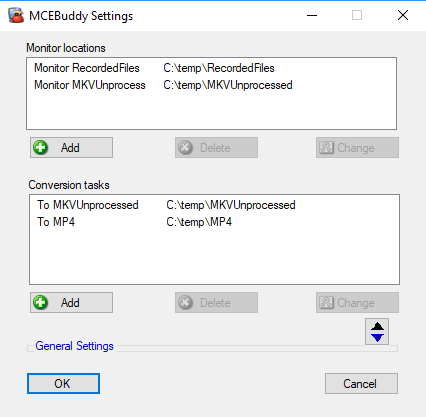
Beim Daisy Chaining erstellt man eine Abfolge von Aktionen/Konvertierungen, bei der das Ausgabedatei eines Konvertierungsschritts als Eingabedatei für den nächsten Schritt dient. Das hilft, wenn Aktionen oder Konvertierungen in einer bestimmten Reihenfolge ausgeführt werden müssen.
Dies ist nur ein Beispiel für eine zweistufige Sequenz: Zuerst richtet man einen Monitor-Task ein, der in den ersten Konvertierungs-Task (z. B. MKV Unprocessed) mündet. Danach erstellt man einen zweiten Monitor-Task, der den Ausgabeordner des ersten Konvertierungs-Tasks überwacht (optional mit Verzögerung) und anschließend in einen zweiten Konvertierungs-Task (z. B. MP4) weiterleitet.
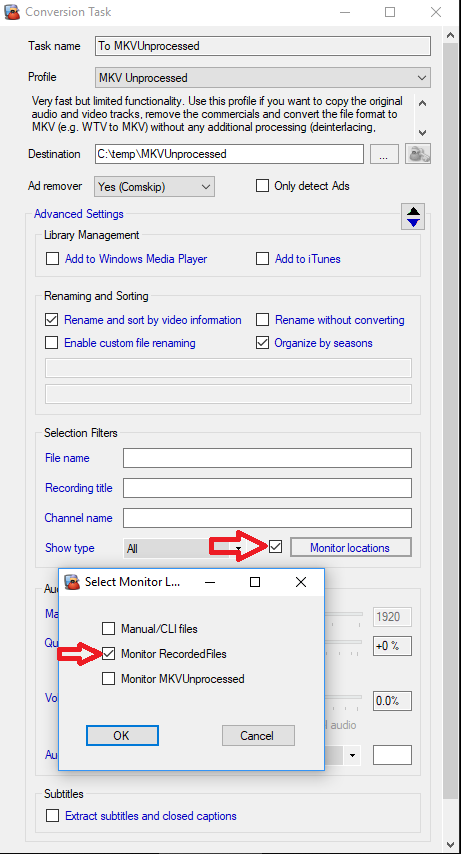
Nachfolgend finden Sie Screenshots für eine schrittweise Anleitung zum Einrichten einer Daisy Chain.
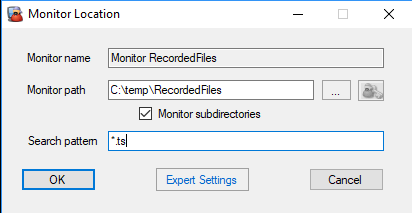
Schritt 1: Richten Sie einen Monitor-Standort ein, der Ihre Dateien überwacht – hier angenommen TS-Dateien im Ordner c:\\temp\\RecordedFiles:
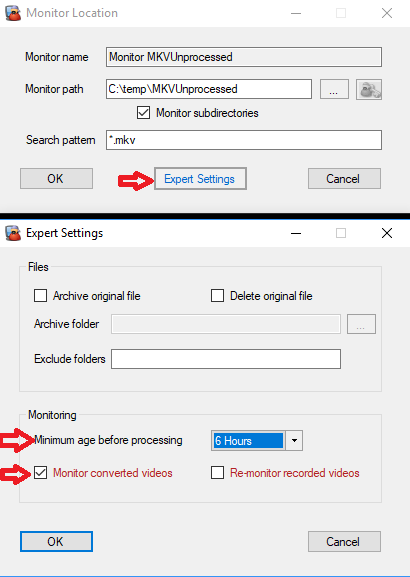
Schritt 3: Erstellen Sie einen zweiten Monitor-Standort, der den Ausgabeordner des ersten Konvertierungs-Tasks (c:\\temp\\MKVUnprocessed) überwacht.
Aktivieren Sie Monitor converted videos. Dies ist wichtig, da MCEBuddy standardmäßig bereits konvertierte Dateien nicht erneut konvertiert; hiermit teilen Sie MCEBuddy mit, dass Sie die erneute Konvertierung ausdrücklich wünschen.
Optional: Wenn Sie die zweite Konvertierung verzögern möchten, öffnen Sie die Expert Settings-Seite Ihres Monitor-Standorts und stellen Sie die Zeitverzögerung (Minimum age before processing) ein (z. B. 6 oder 12 Stunden, bevor die MKVs konvertiert werden).
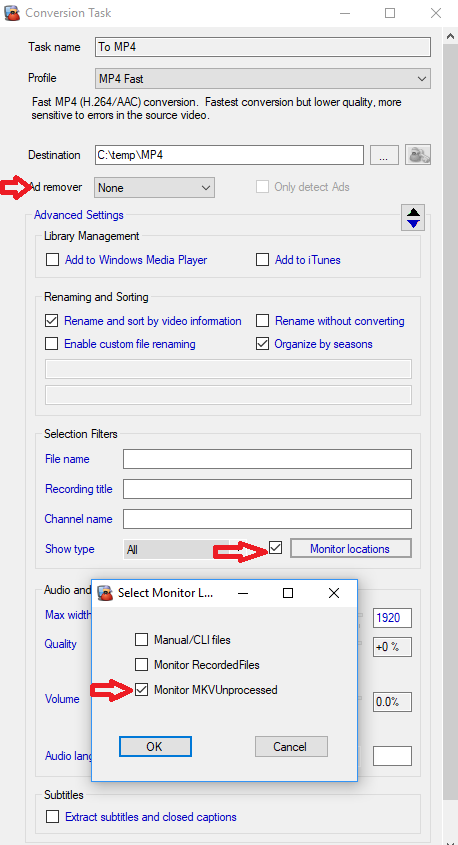
Schritt 4: Erstellen Sie nun einen zweiten Konvertierungs-Task, der die MKV-Dateien in MP4 umwandelt.
Wählen Sie diesmal den in Schritt 3 erstellten Monitor-Standort.
Falls Sie in Schritt 2 bereits einen Ad-Remover konfiguriert haben, sollten Sie hier Ad remover auf None setzen, um die Werbeerkennung nicht erneut auszuführen. Optional können Sie die Werbeerkennung stattdessen hier aktivieren, falls Sie sie zuvor nicht genutzt haben.
Du kannst das auf jeden Fall, dieser Beitrag handelt nicht davon, von TS nach MP4 zu konvertieren – er ist nur ein Beispiel dafür, wie man eine mehrstufige Konvertierung oder einen mehrstufigen Prozess in MCEBuddy durchführt.
Es gibt viele Gründe, warum man mehrstufige Konvertierungen/Verarbeitungen durchführen möchte. Zum Beispiel funktioniert Comskip bei manchen Aufnahmen nur, wenn die „schwarzen Balken“ im Video entfernt wurden. Der erste Konvertierungsschritt wäre also das Zuschneiden der schwarzen Balken, und der nächste Schritt wäre das Ausführen von Comskip auf der Datei.
Hier sind Beispiele, in denen eine mehrstufige Konvertierung oder Verarbeitung hilfreich sein kann:
Danke!
Die Idee des Daisy-Chainings war interessant, und ich hatte keine Ahnung von Comskip und diesen schwarzen Balken! Ich werde die anderen Links, die du gepostet hast, auch einmal anschauen.
Ich verwende den Prozess und habe einen Job, der jede Video-Eingabedatei in AV1 kodiert, dann zwei mögliche Jobs, die je nach Dateinamensübereinstimmung für das Umbenennen ausgeführt werden – einer für Filme und einer für Fernsehsendungen –, und beide rufen auch PowerShell-Skripte auf, um weitere Ordneranordnungen vorzunehmen.
Das Einzige, was ich mir wünsche, ist eine getrennte Kontrolle über das Archivieren. Ursprünglich waren die meisten meiner Eingabedateien TS und wurden nach der Konvertierung in MP4 umbenannt, sodass ich zwei archivierte Dateien erhielt. Der Grund dafür ist, dass ich die TS-Datei manchmal erneut verarbeite.
Aber ich habe auch einige Fälle, in denen meine ursprüngliche Eingabedatei ebenfalls eine MP4 ist, sodass das Archivieren die Originaldatei überschreibt.