He sido un usuario y suscriptor feliz y satisfecho de MCEBuddy durante bastante tiempo, pero recientemente he actualizado mi PC de Media Center y mi máquina transcodificadora de satélite con tarjetas AMD Polaris 11 para ayudar en la transcodificación y conversión de contenido de alta tasa de bits de BD.
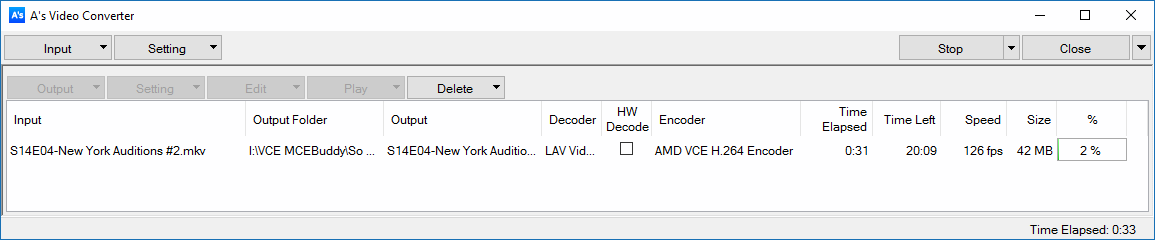
He tenido gran éxito con un transcodificador independiente, A’s Video Converter, que utiliza el hardware VCE de AMD (el software también admite Intel QSV y NVidia NVENC) para convertir rápidamente archivos a archivos h.264 más pequeños.
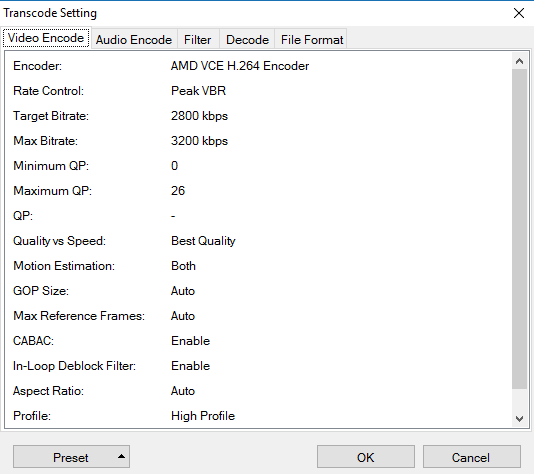
A medida que me he familiarizado más con el software y he ganado confianza en que he ‘descubierto’ la configuración correcta para grabaciones que ‘requieren’ codificación HQ de 2 pasadas, ahora he modificado algunas reglas de MCEBuddy para eliminar comerciales y copiar el MPEG2 o AVC resultante a un archivo .mkv con la opción “guardar información” seleccionada para luego (manualmente) convertir los archivos resultantes y luego usar otra regla en MCEBuddy para tomar el archivo convertido, agregar los datos del programa y enviar el archivo a las carpetas de serie/temporada correspondientes.
Ahora que estoy obteniendo resultados consistentes y de calidad, me gustaría saber si hay una forma de agregar una opción de codificador adicional a las herramientas predeterminadas: ffmpeg, handbrake y mencoder.
Parece que MCEBuddy fue diseñado con la posibilidad en mente y me pregunto si esto ha sido hecho por otros, o si alguien podría proporcionar algunos ejemplos “genéricos” de cómo implementar el uso de otro transcodificador.
He intentado combinar el uso de 2 reglas de MCEBuddy y la “carpeta de vigilancia” de A’s Video Converter para facilitar o automatizar esto más, pero MCEBuddy intenta decodificar el archivo que se está transcodificando inmediatamente y luego informa un error al leer el archivo y se rinde. Luego, cuando el archivo ha terminado de convertirse, los archivos simplemente se quedan en la carpeta.
A’s Video Converter (el único transcodificador de HW (gratuito) que conozco para AMD) tiene algunas opciones de línea de comandos simples y estoy seguro (¡esperanzado!) de que podría hacer que esta combinación funcione…
A’s Video Converter puede transcodificar un programa como SYTYCD o DWTS en menos de 25 min (38 con Comskip) (para 43 min), mientras que MCEBuddy usando HQ de dos pasadas con Handbrake toma 2h 25min.
La conversión de documentales de naturaleza de PBS de 55 minutos en 1080i a 1080p/59.94 muestra resultados de rendimiento aún mejores.
Tampoco he ‘dominado’ o encontrado buenas configuraciones para contenido 480i/SDTV con A’s, pero esos archivos se convierten mucho más rápido de todos modos… y no han recibido tanta atención.
BlueSky A’s Video Converter

Hemos considerado varias herramientas adicionales a lo largo de los años, pero ninguna ha demostrado ser tan estable como ffmpeg y handbrake (mencoder ahora es realmente solo para dispositivos/perfiles heredados).
Eché un vistazo rápido a A’s y parece ser una herramienta de interfaz gráfica con una interfaz de línea de comandos, a menos que me equivoque. Si tiene una interfaz de línea de comandos verdadera y retroalimentación (lo cual es muy importante) o incluso un DLL, podemos considerar integrarlo en MCEBuddy. Puedo mover esto a las solicitudes de características una vez que confirmes que A’s tiene una interfaz de línea de comandos nativa pura o un DLL.
@Goose - quizás queramos poner esto en la lista de herramientas de H/W
Echaré un vistazo a un foro utilizado para AVC y veré si lo que solicitas es posible, pero no creo que lo sea.
Mencionas en tu documentación que MCEBuddy verifica parámetros externos 3 veces durante cada tarea de conversión.
¿Tienes un ejemplo de “perfil” genérico creado donde pudiera conectar la CLI de A’s Video Converter y sustituir un perfil de AVC, etc.? Sé que no podrías dar soporte a esto, pero podría ser “divertido” intentarlo antes de que empiece de nuevo la temporada de TV de otoño…
He hackeado tanto los archivos profiles.conf como mcebuddy.conf muchas veces y casi tantas veces he tenido que volver a una instalación limpia porque inevitablemente rompo algo o añadir/cambiar un comando no es tan sencillo como pensaba.  ¡Vaya, todavía no puedo resolver los problemas de sincronización de audio cuando solo convierto audio o hago muxing de wtv a mp4! jaja
Gracias por investigar esto y por hacerme saber lo que requiere MCB.
-John
Comenzaría con los perfiles MP4 Normal o MP4 rápido como punto de partida. Cópialo en un nuevo perfil y cámbiale el nombre para que puedas jugar con él y no tener que reinstalar MCEBuddy.
El otro lugar para ver cómo se construyen los parámetros es en este post.
También deberías mirar el post de comandos avanzados y referirte a la sección sobre perfiles optimizados por hardware. Eso le dice a MCEBuddy que no empiece a reemplazar parámetros ya que el perfil está optimizado por el usuario.
El nombre del ajuste es
UsingHardwareEncoding=true
Echa un vistazo a los otros ajustes avanzados de video y audio que pueden ser útiles.
Estas son las únicas opciones disponibles
Uso desde línea de comandos
/m=Iniciar minimizado
/c=Configuración de cierre automático tras la conversión
0=no hacer nada
1=suspender
2=hibernar
3=apagar
4=cerrar AsVideoConv
/p
/o
/i<Ruta del archivo/carpeta de entrada>
por ejemplo,
Convertir D:\SampleVideo\Test.mp4 a la carpeta D:\SampleVideo\Converted con el perfil “H.264 HD 1080p” y cerrar AsVideoConv al terminar…
“C:\A’s Video Converter\AsVideoConv.exe” “/iD:\SampleVideo\Test.mp4” “/oD:\SampleVideo\Converted” “/pH.264 HD 1080p” /c4
¿Hay alguna salida en consola al ejecutar el CLI o invoca una interfaz gráfica?
Lo siento, no vi tu última respuesta. Ahora estoy convirtiendo algunos vídeos en lote (usando A’s), pero después probaré la función CLI y reportaré de vuelta al foro.