Conceptos básicos de perfiles de MCEBuddy
Los perfiles predeterminados de MCEBuddy se encuentran en el archivo profiles.conf situado en el directorio config donde está instalado MCEBuddy. Se pueden crear nuevos perfiles o personalizar los existentes.
Es muy recomendable crear tu propio archivo
profiles.confpersonalizado en un directorio fuera de la carpeta de instalación de MCEBuddy (por ejemplo,C:\\MCECustomProfile) y configurar MCEBuddy para que utilice ese profiles.conf personalizado desde Configuración → Configuración experta → Profiles.conf → Hacer clic en … → seleccionar tuprofiles.confpersonalizadoCualquier personalización realizada en el profiles.conf predeterminado del directorio config se perderá cuando se actualice MCEBuddy (el profiles.conf predeterminado anterior se guardará como profiles.conf.old). Sin embargo, configurar MCEBuddy para que utilice un profiles.conf personalizado desde la página de Configuración experta garantiza que no se sobrescribirá y se seguirá utilizando incluso después de una actualización.
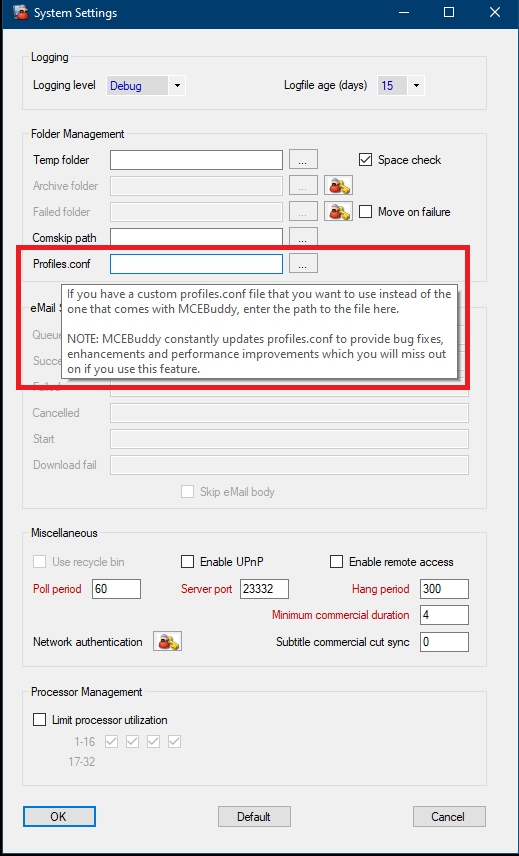
La intención básica de los perfiles es crear el parámetro de línea de comandos para pasar a los codificadores, rutinas de corte comercial, etc.
MCEBuddy utiliza el siguiente formato para construir un parámetro de línea de comandos para pasar al codificador:
ParámetrosGenerales + \<ArchivoEntrada\> + ParámetrosVideo + ParámetrosAudio + \<ArchivoSalida\>
Formato básico de un perfil
[\<Nombre del perfil\>]
p. ej. [Convertir a MP4]
Nombre del perfil tal como aparecerá en MCEBuddy
Description=\<Descripción del perfil\>
p. ej. Description=Convertir un archivo a formato MP4
Breve descripción de lo que hace el perfil
order=\<copy/ffmpeg/mencoder/handbrake\>
p. ej. order=ffmpeg,mencoder
Especifica el orden en el que se deben usar los codificadores (principal a secundario) para convertir el archivo. Se pueden especificar uno, dos o tres codificadores de las opciones anteriores, separados por comas. MCEBuddy intentará convertir el archivo con el primer codificador; si falla, probará con el segundo y así sucesivamente. En el ejemplo anterior, probará primero con FFMPEG y, si falla, con MEncoder.
copy es un caso especial en el que no hay recodificación/codificación; el archivo remuxeado (TS) en caso de un video fuente WTV o DVRMS, o el archivo fuente original, se copia directamente como archivo convertido sin procesamiento.NOTA: Cada codificador en el orden especificado REQUIERE unos parámetros \<codificador\>-general, \<codificador\>-video, \<codificador\>-audio, \<codificador\>-audioac3 y \<codificador\>-ext. Si falta alguno de estos parámetros, el codificador fallará (excepto el codificador copy). Vea más abajo para más detalles.
\<codificador\>-general=\<parámetros generales\>
p. ej. ffmpeg-general=-threads 0 -async 1
ParámetrosGenerales: Para cada codificador en el orden anterior, se debe especificar el parámetro general de codificación. Los parámetros generales son los primeros en la línea de comandos.
\<codificador\>-video=\<parámetros de video\>
p. ej. ffmpeg-video=-ss 3 -vcodec copy
ParámetrosVideo: Para cada codificador en el orden, especifican qué parámetros de video se pasarán al codificador. Los parámetros de video siguen al nombre del archivo de entrada mientras MCEBuddy construye la línea de comandos.
\<codificador\>-audio=\<parámetros de audio\>
p. ej. ffmpeg-audio=-acodec copy
Parámetros de audio: Para cada codificador en el orden, especifican qué parámetros de audio se pasarán al codificador. Se usan si la pista de audio de entrada NO es AC3. Los parámetros de audio siguen a los parámetros de video mientras MCEBuddy construye la línea de comandos.
\<codificador\>-audioac3=\<parámetros de audio AC3\>
p. ej. ffmpeg-audioac3=-acodec copy
Parámetros AudioAC3: Para cada codificador en el orden, especifican qué parámetros de audio se pasarán al codificador si la pista de audio de entrada SÍ es AC3 (no incluye e-AC3). MCEBuddy usará O bien los parámetros \<codificador\>-audio o bien los \<codificador\>-audioac3 al construir la línea de comandos, dependiendo del formato de la pista de audio de entrada. Si este parámetro no está definido, MCEBuddy usará los parámetros \<codificador\>-audio para pistas de entrada AC3 y no AC3. Los parámetros audioac3 siguen a los parámetros de video mientras MCEBuddy construye la línea de comandos.
\<codificador\>-ext=\<extensión\>
p. ej. ffmpeg-ext=.avi
Para cada codificador en el orden, introduzca la extensión del archivo de salida. Según la extensión, MCEBuddy seleccionará el codificador, el programa de corte comercial y otros parámetros apropiados. Los formatos de salida compatibles incluyen .wtv, .wmv, .mkv, .avi, .m4v, .mp4, .mpg y .ts
NOTA: A partir de la v2.3.12, MCEBuddy admite casi todos los formatos; sin embargo, hay limitaciones según el codificador que se use, p. ej. MEncoder funciona mejor con .avi, Handbrake con .mp4 y .m4v, mientras que FFmpeg puede admitir casi todos los formatos.
Parámetros opcionales para perfiles
2pass=\<true/false\>
p. ej. 2pass=true
Si se establece en true, MCEBuddy hará 2 pasadas durante la conversión; de lo contrario, hará 1 pasada.
\<codificador\>-remuxto=\<extensión\>
p. ej. mencoder-remuxto=.mp4
Para cada codificador en el orden, se puede especificar si el archivo de salida debe ser remuxeado a un formato diferente al final, después de crear la primera extensión. P. ej. ffmpeg funciona mejor creando un archivo avi, que luego puede ser remuxeado a mp4. MCEBuddy elegirá el remuxeador apropiado según la extensión de entrada y salida. Las extensiones compatibles son .wtv, .wmv, .avi, .ts, .mpg, .m4v, .mp4 y .mkv
NOTA: A partir de la v2.3.12, MCEBuddy admite casi todos los formatos.
RenameExt=\<extensión\>
p. ej. RenameExt=.mpeg
Se usa para cambiar la extensión del archivo justo antes de copiarlo al directorio de salida.
Ajustes y parámetros avanzados de perfiles
Consulte la página de Parámetros avanzados de MCEBuddy para conocer comandos avanzados y ajustes de perfiles