Jeg har været en glad og tilfreds bruger og abonnent på MCEBuddy i ganske lang tid nu, men jeg har for nylig opgraderet min Media Center-pc og satellit-transkoder med AMD Polaris 11-kort for at hjælpe med at transkode og konvertere BD og andet indhold med høj bitrate.
Jeg har haft stor succes med en uafhængig transkoder, A’s Video Converter, som bruger AMD’s VCE-hardware (softwaren understøtter også Intel QSV og NVidia NVENC) til hurtigt at konvertere filer til mindre h.264-kompatible filer.
Efterhånden som jeg er blevet mere fortrolig med softwaren og har fundet de rigtige indstillinger til optagelser, der kræver 2-pass HQ-kodning, har jeg nu ændret nogle få MCEBuddy-regler til at fjerne reklamer og kopiere den resulterende MPEG2 eller AVC til en .mkv-fil med “save info”-valget aktiveret, for derefter (manuelt) at konvertere de resulterende filer og bruge en anden regel i MCEBuddy til at tage den konverterede fil, tilføje programdata og sende filen til de korrekte serie/sæson-mapper.
Nu hvor jeg får konsistente og kvalitetsresultater, vil jeg gerne vide, om der er en måde at tilføje en ekstra encoder-mulighed til standardværktøjerne ffmpeg, handbrake og mencoder.
Det virker som om MCEBuddy er designet med muligheder for udvidelse i tankerne, og jeg er nysgerrig efter at vide, om andre har gjort dette, eller om nogen kan give nogle “generiske” eksempler på, hvordan man implementerer brugen af en anden transkoder.
Jeg har forsøgt at kombinere to MCEBuddy-regler og A’s Video Converters “watch folder” for at automatisere dette mere, men MCEBuddy forsøger straks at afkode filen, der bliver transkodet, og rapporterer derefter en fejl ved læsning af filen og giver op. Når filen så er færdigkonverteret, ligger fil(erne) bare i mappen.
A’s Video Converter (den eneste gratis hardware-transkoder, jeg kender til AMD) har nogle simple kommandolinjeindstillinger, og jeg er sikker på (og håber!), at jeg kan få denne kombination til at virke…
A’s Video Converter kan transkode et show som SYTYCD eller DWTS på under 25 minutter (38 minutter med Comskip) (for 43 minutter), mens MCEBuddy med HQ to-pass via Handbrake tager 2 timer og 25 minutter.
Konvertering af 55 minutters 1080i PBS-naturdokumentarer til 1080p/59.94 giver endnu bedre resultater.
Jeg har heller ikke “mestret” eller fundet gode indstillinger til 480i/SDTV-indhold med A’s, men disse filer konverteres alligevel meget hurtigere… og har ikke fået lige så meget opmærksomhed.
BlueSky A’s Video Converter

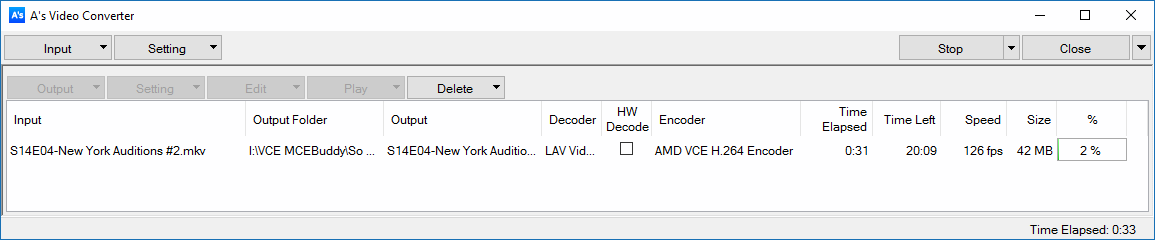
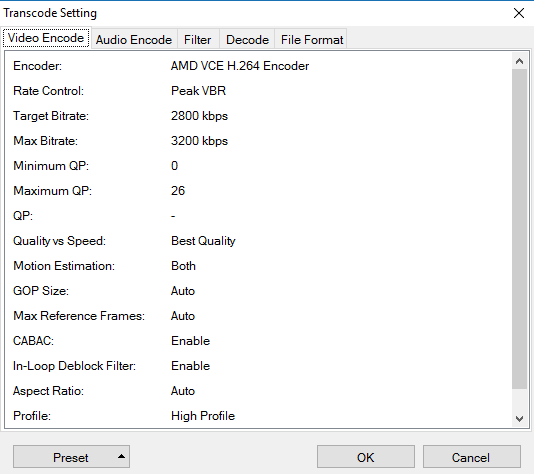
We’ve considered various additional tools over the years but not have proven as stable as ffmpeg and handbrake (mencoder is now really just for legacy devices/profiles).
I had a quick look at A’s and it appears to be a UI tool with a CLI interface, unless I’m wrong. If it does have a truly CLI interface and feedback (which is very important) or even a DLL, we can look at integrating it into MCEBuddy. I can move this to the feature requests once you confirm that A’s has a pure native CLI interface or a DLL.
@Goose - we may want to put this onto the H/W tools list
I’ll take a look at a forum used for AVC and see if what you are requesting is possible – but I don’t think it does.
You mention in your documentation that MCEBuddy checks for outside parameters 3x during each conversion task.
Do you have a generic “profile” example created where I could plug in the A’s Video Converter CLI and substitute an AVC profile, etc? I know you couldn’t support this, but it might be ‘fun’ to give it a show before the Fall TV season begins again…
I’ve hacked both the profiles.conf and mcebuddy.conf files many times and nearly as many times I’ve had to go back to a clean install because I inevitably break something or adding/changing a command isn’t as straight forward as I thought.  Heck, I still can’t solve audio syncing issues when just converting audio or muxing from wtv to mp4. lol
Thanks for you looking into this and letting me know what MCB requires.
-John
I would start with the MP4 Normal or MP4 fast profiles as a baseline. Copy it into a new profile and rename it so you can pay with it and not have to reinstall MCEBuddy.
The other place to see how parameters are built up can be seen in this post.
You should also look at the advanced commands post and refer to the section on hardware optimized profiles. That tells MCEBuddy not start replacing parameters as the profile is optimized by the user.
The setting name is
UsingHardwareEncoding=true
Check out the other advanced settings for video and audio which maybe helpful.
These are the only options available
Command line usage
/m=Start up in minimized state
/c=Automatic termination setting after conversion
0=do nothing
1=standby
2=hibernate
3=shutdown
4=close AsVideoConv
/p
/o
/i<Input File/Folder Path>
for example,
Convert D:\SampleVideo\Test.mp4 to D:\SampleVideo\Converted folder with “H.264 HD 1080p” profile and close AsVideoConv when done…
“C:\A’s Video Converter\AsVideoConv.exe” “/iD:\SampleVideo\Test.mp4” “/oD:\SampleVideo\Converted” “/pH.264 HD 1080p” /c4
Is there any console output While running the cli or does it invoke a GUI?
I’m sorry, I didn’t see your latest reply. I’m batch converting some video’s now (using A’s) but will check out the CLI function afterwards and report back to the forum.