Ik heb gezocht naar NAS, maar ik heb het mogelijk over het hoofd gezien. Is het acceptabel om een NAS-map te monitoren, of is het beter om bestanden naar de lokale pc te kopiëren en dan pas de reclame te verwijderen?
NAS is een Synology en zowel de NAS als de pc zijn via ethernet verbonden.
Ik ben hier geen expert in, maar als je zoekt naar gemapte drives of netwerkshares zijn er situaties waarin mensen problemen hebben gehad, hoewel het meestal werkt als ze het volledige UNC-pad gebruiken zoals \\NAS\sharefolder en de juiste machtigingen op de share hebben ingesteld.
Ik doe het zelf lokaal en schrijf pas daarna naar de NAS, maar ik gebruik daarvoor een Windows-taak, in mijn geval met PowerShell omdat ik extra hernoeming/organisatie doe. Interessant genoeg merk ik dat het PowerShell-script af en toe faalt omdat het de share niet ziet – geen idee waarom, want ik kan hem als gemapte drive zien en hij toont als verbonden. Maar ik laat het script periodiek draaien en uiteindelijk komt het bestand er wel over.
Voor zover ik begrijp, moet je MCEBuddy niet proberen naar de NAS te laten schrijven, want als het niet kan schrijven, beschouwt het de conversie als mislukt en moet je het volgens mij opnieuw doen.
Ik gebruik een NAS (specifiek een Synology) voor al mijn opslagbehoeften. Mijn monitor- en doelmap bevinden zich op mijn NAS via UNC-paden. Stel gewoon je Temp-map in als lokaal op de plek waar MCEBuddy is geïnstalleerd en het zal het bronbestand naar die temp-map kopiëren, lokaal alle verwerking uitvoeren en vervolgens uitvoeren op basis van je taak Doelmap. Het is erg snel en efficiënt om het op deze manier te doen.
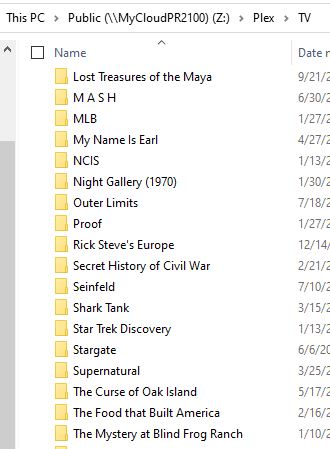
Ik gebruik ook een NAS. Hier is mijn setup. Allereerst gebruik ik Plex om mijn bestanden op te nemen en te bekijken/luisteren. Ik kocht oorspronkelijk een NAS Western Digital PR2100 met twee schijfposities en ontdekte al snel dat hij onvoldoende rekenkracht heeft om Plex te draaien. Maar de opslag is precies wat ik wilde en ik kan er vanaf elke locatie met mijn telefoon of tablet bij. Dus upgrade ik hem met twee 6TB-schijven, die elkaar spiegelen; wanneer er een crasht (zoals twee jaar geleden gebeurde) koop ik gewoon een nieuwe schijf, verwissel hem hot-swap en hij herbouwt zichzelf zonder dat ik iets hoef te doen.
Oké, terug naar mijn setup.
Ik gebruik een desktop-toren met een extra TB-schijf als mijn „Plex-server”; die neemt live-tv op via een HDHomeRun-box. Deze opnames worden opgeslagen in een map DVR Recordings op de tweede schijf.
MCEBuddy, draaiend op die Plex-server, controleert de DVR Recordings-map, verplaatst het bestand naar een tijdelijke map op dezelfde schijf, knipt reclame eruit, converteert het .ts-bestand naar MP4 en slaat het uiteindelijk op in een gekoppelde map op de NAS.
Het werekt prima. Ik ben er waarschijnlijk een tikkeltje neurotisch mee bezig. Op mijn NAS heb ik een map voor films en een aparte map voor series. In de TV-map maak ik voor elke serie een aparte map, waarin per seizoen de afleveringen staan. In MCEBuddy maak ik voor elke serie een aparte Conversion Task. Het kost wat werk, maar het eindresultaat is keurig en overzichtelijk.
Kortom: als je je NAS als hoofdwerkmap voor MCEBuddy gebruikt, veroorzaak je veel te veel netwerkverkeer. Daarom laat ik een computer het zware werk doen en gebruik ik de NAS puur als opslag.