Tuning Comskip Reklamegenkendelse
Se dette indlæg for detaljer, hvis du vil installere en brugerdefineret version af Comskip.
INI’er
Comskip kan finindstilles til bedre at detektere og klippe reklamer for hvert land/region. Der findes en fil kaldet comskip.ini i comskip-mappen i MCEBuddy-installationsmappen (som standard C:\Program Files\MCEBuddy2x). Detaljerne om tuning-parametrene findes på: http://www.kaashoek.com/files/tuning.htm
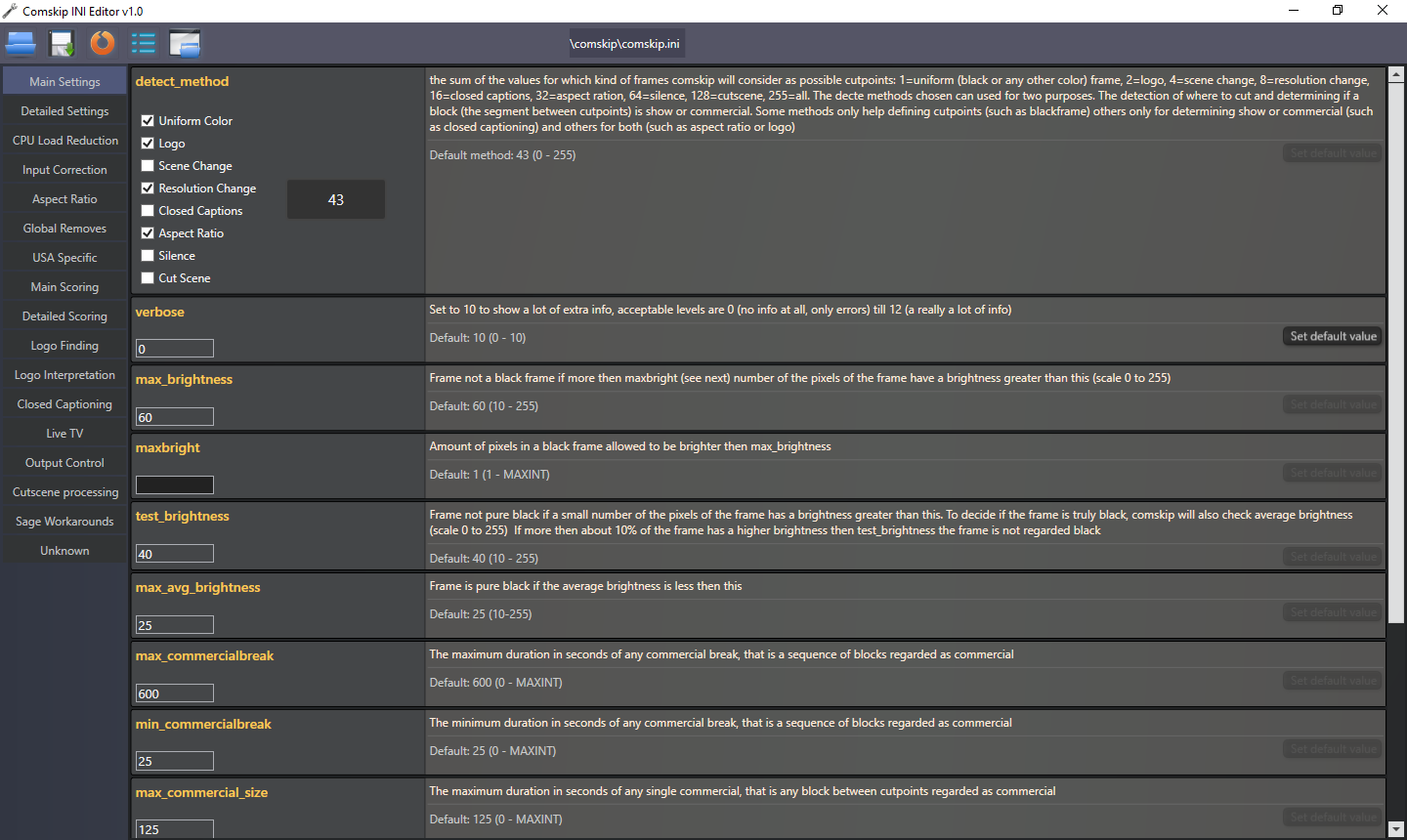
BEMÆRK: Fra v2.4.1 er der inkluderet en GUI-baseret Comskip INI Editor i mappen
MCEBuddy\Comskip\ComskipINIEditor.exe. Du kan bruge denne til at forstå de forskellige muligheder og redigere dem direkte via GUI’en uden at skulle redigere/forstå indstillingerne manuelt.
Fællesskabets Comskip INI’er
Linkene nedenfor er en samling af brugerdefinerede Comskip.ini-filer oprettet af forskellige brugere over hele verden. Comskip bruges til reklamedetektering, men det er ikke perfekt. Det kan dog tilpasses kraftigt via comskip.ini.
Brugere har oprettet brugerdefinerede versioner til specifikke kanaler i specifikke lande. Brug dem endelig og bidrag tilbage til denne diskussion.
Installation af Brugerdefinerede Comskip INI’er
Hvis du bruger Premium Access-versionerne af MCEBuddy, kan du når du har downloadet/oprettet din brugerdefinerede comskip INI-fil konfigurere dem ved hjælp af følgende muligheder:
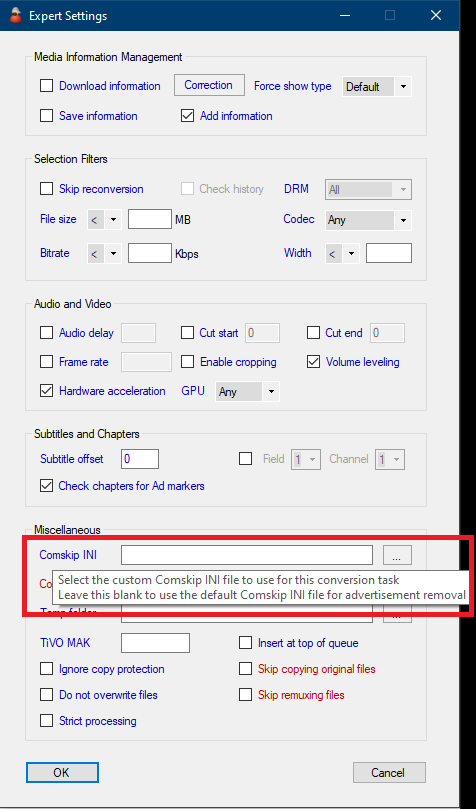
Brugerdefineret comskip INI for hver konverteringsopgave - Du kan konfigurere en separat INI-fil for hver konverteringsopgave ved at konfigurere indstillingen Konverteringsopgave → Ekspertindstillinger → Comskip INI. Gem din brugerdefinerede comskip INI-fil i en separat mappe.
Brugerdefineret comskip INI-fil for alle konverteringsopgaver - Hvis du vil erstatte standard-INI’en der følger med MCEBuddy, kan du gøre det ved at erstatte comskip.ini-filen som ligger i
MCEBuddy\Comskip installationsmappen. (BEMÆRK: Denne metode er midlertidig og overføres ikke når MCEBuddy opgraderes/geninstalleres)Eventuelle brugerdefinerede INI-filer konfigureret i mulighed 1 (individuelle konverteringsopgaver) vil have forrang over den brugerdefinerede INI konfigureret i mulighed 2 (standard/alle konverteringsopgaver)
BEMÆRK:
Mulighed 1 er den foretrukne tilgang, da indstillingerne vil blive overført når MCEBuddy opgraderes. Med mulighed 2 vil standard Comskip INI blive overskrevet når MCEBuddy opgraderes.
Runtime-parametre for Comskip CLI
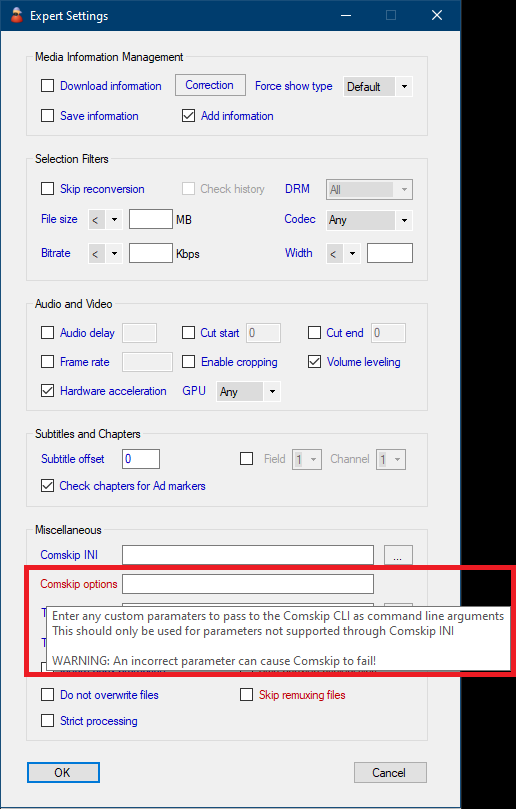
- Du kan også sende brugerdefinerede runtime-parametre til Comskip CLI’en ved at indtaste dem i Konverteringsopgave → Ekspertindstillinger → Comskip muligheder
BEMÆRK: Vær forsigtig når du indtaster brugerdefinerede comskip cli-parametre, da en forkert mulighed kan få comskip til at fejle!
Brug af Hardware-afkodning
MCEBuddy version 2.6.4+ inkluderer en hardware-accelereret version af Comskip som kan fremskynde afkodnings- og detekteringsprocessen.
Indstil den relevante parameter for Comskip CLI i Konverteringsopgave → Ekspertindstillinger → Comskip muligheder
--cuvidtil Nvidia NVDEC--qsvtil Intel QSV--dxva2til AMD AMF/VCE/GeneriskBEMÆRK:
--dxva2vil også virke for andet hardware (f.eks. Intel eller NVidia) ved brug af Windows Media hardware-afkodningsfiltre. Dette kan være en mulighed når de indfødte muligheder (f.eks.--qsv) hænger på grund af driverproblemer eller ikke fungerer som forventet. Til tider kan denne mulighed også være hurtigere end indfødte muligheder.
BEMÆRK: En dårlig grafikdriver eller inkompatibel GPU kan få Comskip til at hænge eller fejle!
Se Comskip hardware-afkodningsbenchmarks: Hardware v/s Software Encoding Performance Benchmarking - #2
For en brugerdefineret Comskip-installation se dette emne.
Hvis du bruger ShowAnalyzer se dette emne.