
J’ai cherché un guide « Pour les nuls » pour configurer MCEBuddy avec mon DVR Channels. J’ai trouvé quelques conseils généraux, mais rien d’aussi détaillé que je le souhaitais. Après quelques essais, j’ai réussi à faire convertir mes enregistrements DVR de façon satisfaisante.
Mon objectif était de réduire l’espace disque occupé par ma bibliothèque. Je suis d’accord pour que MCEBuddy écrase les fichiers originaux. Si vos objectifs diffèrent, vos réglages seront probablement très différents.
Certains paramètres que j’utilise sont peut-être superflus (par exemple, je laisse à la fois Channels et MCEBuddy marquer les coupures pubs). Le processus fonctionne toutefois : les fichiers vidéo passent de plusieurs gigaoctets à quelques centaines de mégaoctets, ce qui représente une économie appréciable d’espace disque.
Vous trouverez ci-dessous des captures d’écran et des notes sur les réglages que j’ai choisis. La conversion se fait sur place : le fichier original est remplacé par la version convertie. Je n’archive pas les originaux, mais c’est une option possible.
Je fournis ces informations « en l’état » ; je ne prétends pas détenir la meilleure (ni même la bonne) configuration. Ce document n’est qu’un partage d’expérience. Utilisez-le à vos risques et périls. Je n’ai aucun lien avec Channels DVR ou MCEBuddy autre qu’en tant qu’utilisateur. Je ne suis pas expert avec ces produits. Les suggestions et corrections sont les bienvenues.
Lors du premier lancement, la conversion a tourné près d’une semaine pour rattraper le retard et j’avais exclu les imports. Votre temps de traitement dépendra de la taille de votre bibliothèque.
Réglages
Lors de la configuration, vous devez choisir les dossiers à surveiller et préciser la tâche de conversion à appliquer aux fichiers trouvés.
Mes fichiers DVR sont stockés dans F:\\DVR. Adaptez le chemin à votre installation.
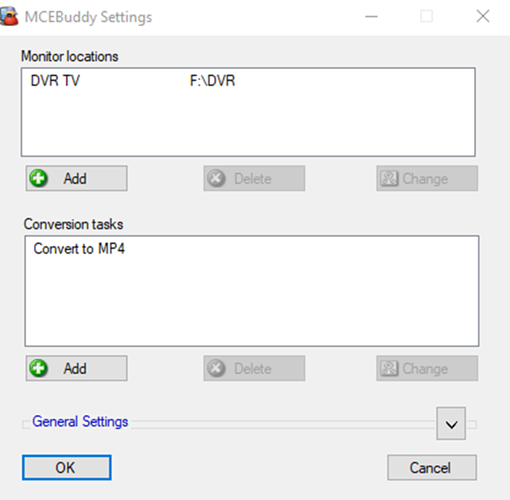
Dossier surveillé
Le dossier surveillé définit les règles de détection des fichiers à convertir.
Ces réglages surveillent le dossier racine DVR et ses sous-dossiers pour les fichiers mpg. Dans les paramètres Expert, vous pouvez affiner les options.
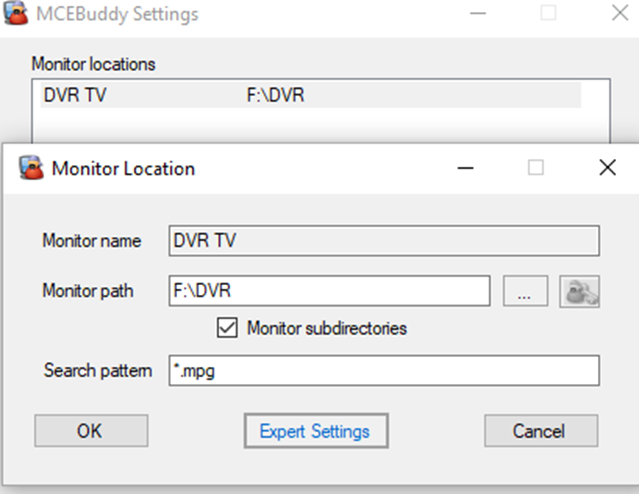
Paramètres Expert du dossier surveillé
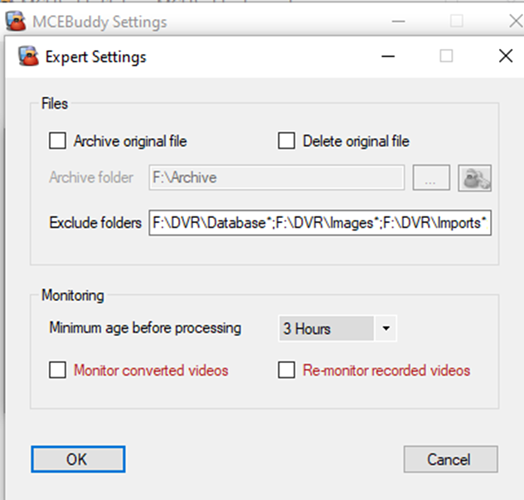
J’ai renseigné Dossiers exclus et Âge minimum.
« Dossiers exclus » accepte une liste séparée par des points-virgules. J’ajoute un astérisque (*) à la fin de chaque dossier : F:\\DVR\\Database* exclut le dossier Database et tous ses sous-dossiers. J’ai choisi de surveiller la racine, j’exclus donc les sous-dossiers inutiles (Database, Streaming, Images…).
« Âge minimum avant traitement » introduit un délai avant conversion. J’ai mis 3 heures pour laisser le temps à ComSkip de traiter et réduire l’activité serveur en heures de pointe.
Tâche de conversion
Une tâche de conversion précise comment la vidéo doit être convertie.
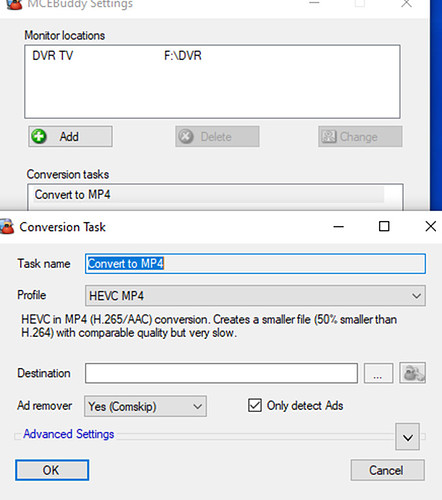
Au niveau de base, vous choisissez le profil. J’ai sélectionné HEVC MP4 car j’ai une carte graphique Nvidia. Choisissez le profil adapté à votre matériel.
Je laisse le champ Destination vide : MCEBuddy remplace alors le fichier original.
J’ai coché Comskip ; c’est peut-être redondant si Channels DVR fait déjà le travail.
En développant Paramètres avancés, vous accédez à d’autres options.
Paramètres avancés de la tâche
J’ai défini les Filtres de sélection sur *.mpg, l’extension utilisée par Channels DVR.
J’ai choisi la langue audio anglaise et demandé l’extraction des sous-titres et des sous-titres codés vers un fichier *.srt.
Attention : autoriser MCEBuddy à renommer les fichiers les renomme ET les déplace, cassant très probablement l’accès de Channels DVR. Lisez bien la documentation avant d’activer cette option.
Important !
Par défaut, MCEBuddy garde le même nom de base mais peut changer l’extension. Cela cassera la détection par Channels DVR.
Dans mon cas, le profil HEVC MP4 produit des fichiers *.mp4. Pour corriger cela, éditez le fichier profiles.conf situé dans le dossier config d’installation de MCEBuddy.
Dans profiles.conf, trouvez le profil choisi et ajoutez RenameExt=.mpg.
Cela force MCEBuddy à conserver l’extension .mpg, ce qui convient à Channels DVR.
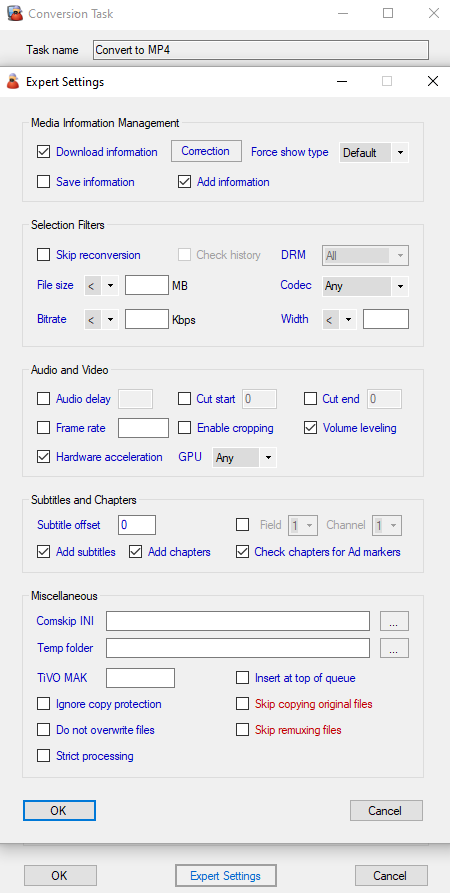
J’ai aussi défini quelques valeurs dans les Paramètres Expert de la tâche.
Paramètres Expert de la tâche
J’autorise MCEBuddy à Télécharger des informations (peut-être inutile puisque Channels DVR génère déjà un fichier JSON de métadonnées).
J’active l’accélération matérielle (carte graphique Nvidia + iGPU Intel récente).
J’active également :
- Ajouter les sous-titres
- Ajouter les chapitres
- Vérifier les chapitres pour marqueurs pubs
Si ces options ne vous intéressent pas, ignorez-les.
C’est tout.
Ces réglages me conviennent. Si vous avez des suggestions ou corrections, merci de les poster.
Je suis conscient qu’ils ne sont peut-être ni les meilleurs ni les plus efficaces, mais ils fonctionnent. J’espère que cela vous sera utile. Les suggestions et corrections sont appréciées.