
Busqué una guía “para Dummies” para configurar MCEBuddy con mi Channels DVR. Encontré algunos mensajes con consejos generales, pero nada tan detallado como quería. Tras experimentar, logré que MCEBuddy convirtiera mis grabaciones de DVR de forma aceptable.
Mi objetivo era reducir el espacio en disco que consume mi Biblioteca. Me parece bien que MCEBuddy sobrescriba los archivos originales. Si tienes otros objetivos, puede que necesites configuraciones muy distintas.
Puede que tenga ajustes innecesarios (por ejemplo, tanto Channels como MCEBuddy están marcando segmentos comerciales). Sin embargo, el proceso me funciona: los archivos de video pasan de varios gigabytes a unos pocos cientos de megabytes. Eso representa un gran ahorro de espacio.
A continuación hay capturas y notas sobre los ajustes que utilicé. Convierte los archivos in situ, reemplazando el original por el convertido. No archivo los originales, aunque esa es una opción que puedes elegir.
Comparto esta información “tal cual”. No pretendo tener la mejor (ni siquiera la correcta) configuración. Este documento es solo intercambio de información. Úsalo bajo tu responsabilidad. No tengo relación alguna con Channels DVR o MCEBuddy más allá de ser usuario. No soy experto en ninguno de los productos. Sugerencias y correcciones son bienvenidas.
Cuando lo ejecuté por primera vez, estuvo funcionando casi una semana sin parar para ponerse al día y excluí las importaciones en la primera pasada. Tu experiencia variará según el tamaño de tu Biblioteca.
Ajustes
Al configurar, debes seleccionar ubicaciones de monitoreo y especificar la tarea de conversión que se aplicará a los archivos encontradas.
Mis archivos de DVR se guardan en F:\\DVR. Deberás sustituir tus propias rutas según tu instalación.
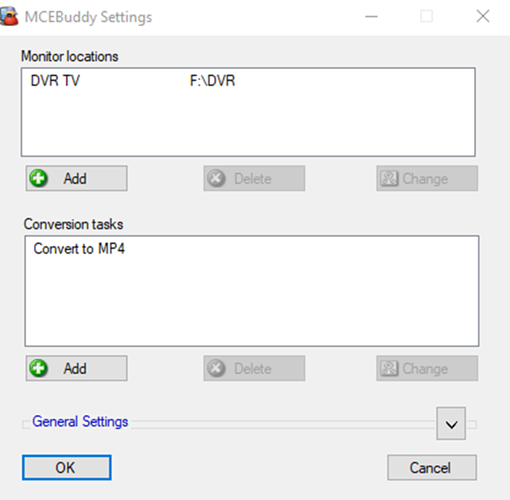
Ubicación de monitoreo
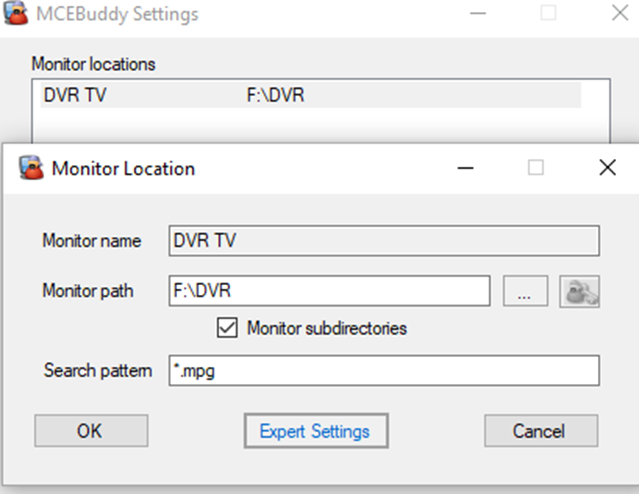
Define las reglas para encontrar archivos a convertir.
Estos ajustes vigilan mi carpeta raíz de DVR y subcarpetas en busca de archivos mpg. En los ajustes expertos puedes especificar más opciones.
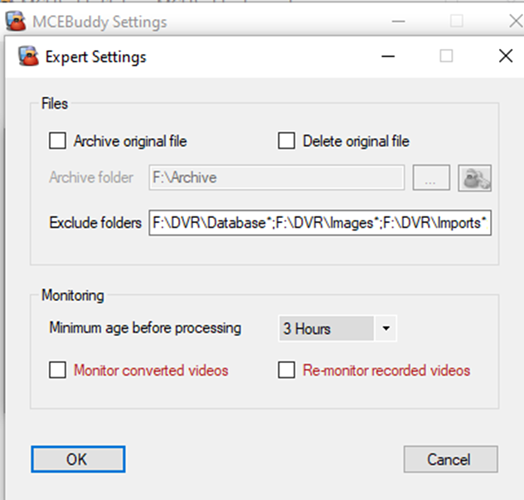
Ajustes expertos de ubicación
Mis valores son para Carpetas excluidas y Edad mínima.
“Exclude folders” acepta una lista separada por punto y coma. Observa que añado un asterisco (*) al final de las carpetas. El asterisco excluye también las subcarpetas. Así, F:\\DVR\\Database* excluye la carpeta Database y cualquier subcarpeta. Como vigilo el directorio raíz, excluyo todas las carpetas no relevantes (Database, Streaming, Images, etc.).
“Minimum age before processing” introduce un retraso antes de procesar un archivo encontrado. Lo configuré en 3 horas para dar tiempo al ComSkip y reducir la actividad del servidor en horario punta.
Tarea de conversión
Especifica cómo quieres convertir los archivos.
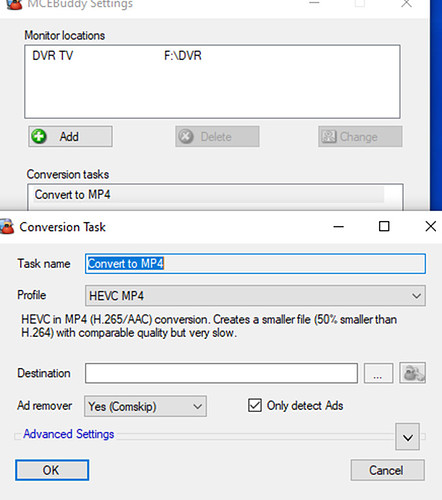
Básicamente seleccionas el perfil de conversión. Elegí HEVC MP4 porque tengo una gráfica Nvidia. Debes elegir el perfil que mejor te funcione.
Dejo vacío el campo Destino: eso hace que MCEBuddy reemplace el archivo original.
Activé Comskip. Puede ser innecesario si Channels DVR ya lo hace. Acepté la posible duplicación.
Al expandir “Advanced Settings” accedes a más opciones.
Ajustes avanzados de la tarea
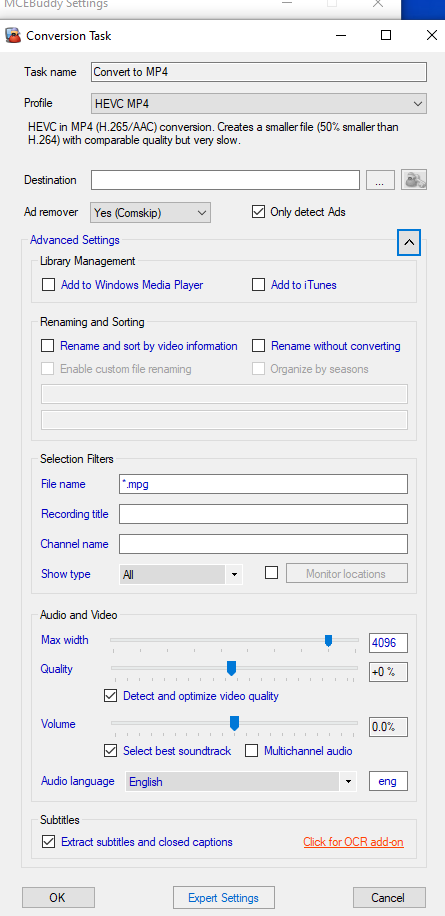
Configuré los Selection Filters para buscar nombres *.mpg, la extensión de Channels DVR.
También fijé el idioma de audio en inglés y elegí extraer subtítulos y cierre de emisión a un archivo *.SRT. Algunos reproductores pueden usar esos SRT.
Precaución: permitir que MCEBuddy renombre archivos también los reubicará, lo que probablemente rompa el acceso de Channels DVR. Lee la documentación antes de activarlo.
¡Importante!
Por defecto, MCEBuddy mantiene el nombre original, pero la extensión puede cambiar. Eso impedirá que Channels DVR encuentre el archivo.
En mi caso, el perfil HEVC MP4 generaría archivos *.mp4. Para corregirlo, edita profiles.conf en el directorio config de MCEBuddy.
Dentro de profiles.conf, localiza tu perfil y añade RenameExt=.mpg.
Eso indica a MCEBuddy que use la extensión .mpg en lugar de la predeterminada, manteniendo contento a Channels DVR.
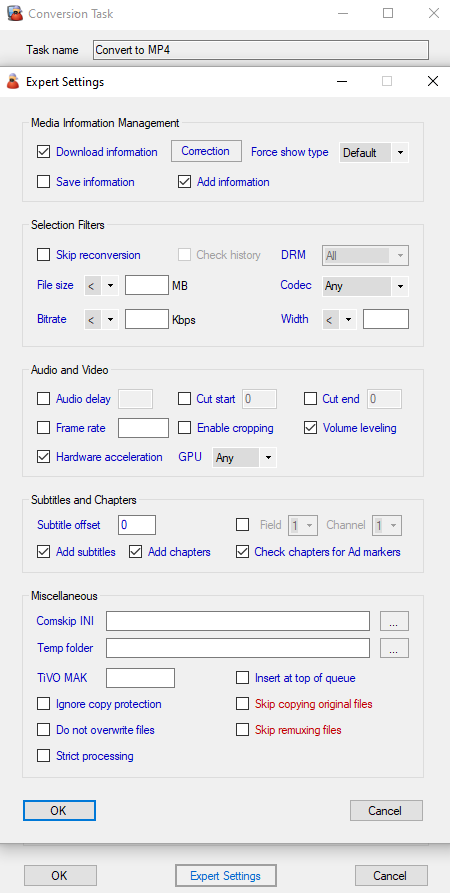
Por último, configuré algunos valores en los ajustes expertos de la tarea.
Ajustes expertos de la tarea
Permito que MCEBuddy descargue información. Puede ser superfluo, ya que Channels DVR genera el archivo JSON de metadatos para cada grabación.
Activé Aceleración por hardware al tener gráfica discreta y gráficos Intel recientes.
También activo
- Añadir subtítulos,
- Añadir capítulos y
- Buscar marcadores de anuncios en capítulos
Si no te interesan subtítulos o capítulos, puedes ignorarlos.
Eso es todo.
Como dije, estos ajustes me funcionan. Si tienes sugerencias o correcciones, por favor compártelas.
Sé perfectamente que puede que no haya elegido las opciones más eficientes, pero funciona. Espero que te ayude. Agradezco sugerencias y correcciones.