
Jeg ledte efter en “Dummies”-guide til at opsætte MCEBuddy til min Channels DVR. Jeg fandt nogle indlæg med generelle råd, men intet så detaljeret som jeg ønskede. Efter eksperimentering fik jeg MCEBuddy til at konvertere mine DVR-optagelser på en acceptabel måde.
Mit mål var at reducere den diskplads, som mit bibliotek optager. Jeg er fint med at MCEBuddy overskriver originalerne. Hvis du har andre mål, kan du have brug for væsentligt forskellige indstillinger.
Jeg har muligvis anvendt nogle unødvendige indstillinger (f.eks. har jeg både Channels og MCEBuddy til at markere Commercial Skip). Processen fungerer dog for mig. Videofiler går fra flere gigabyte til et par hundrede megabyte. Det er en stor besparelse i diskplads.
Nedenfor er nogle skærmbilleder og noter om de specifikke indstillinger, jeg brugte. Det konverterer filer på stedet og erstatter den oprindelige fil med den nyligt konverterede fil. Jeg arkiverer ikke originalerne, selvom det er en mulighed, du kan vælge.
Jeg præsenterer disse oplysninger “som de er”. Jeg påstår ikke at have den bedste (eller endda korrekte) opsætning. Dette dokument er blot informationsdeling og intet andet. Brug disse oplysninger på egen risiko. Jeg har ingen relation til Channels DVR eller MCEBuddy andet end som bruger. Jeg er ikke ekspert i nogen af produkterne. Forslag og rettelser er velkomne.
Endelig, da jeg først kørte dette, kørte det nonstop i næsten en uge for at indhente det forsømte, og jeg ekskluderede import i første kørsel. Din tid vil variere afhængigt af dit biblioteks størrelse.
Indstillinger
Når du opsætter, skal du vælge overvågningslokationer og angive konverteringsopgaven, der skal anvendes på filer fundet i de overvågede lokationer.
Mine DVR-filer er gemt i en rod på F:\\DVR. Du skal erstatte dine fillokationer i overensstemmelse med din installation.
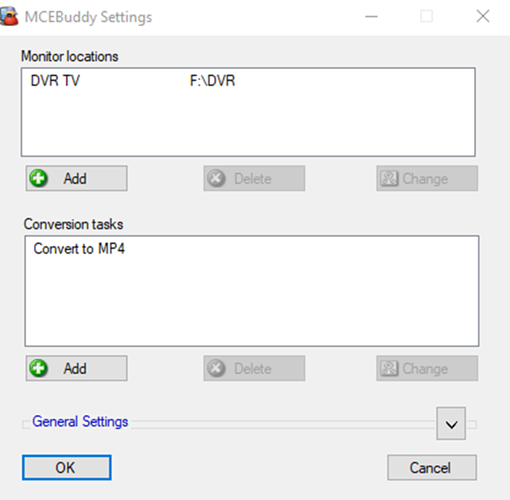
Overvågningslokation
Overvågningslokationen etablerer reglerne for at finde filer, der skal konverteres.
Disse indstillinger overvåger min DVR-rodmappe og undermapper for mpg-filer. I Overvågningslokationens ekspertindstillinger kan du angive flere muligheder.
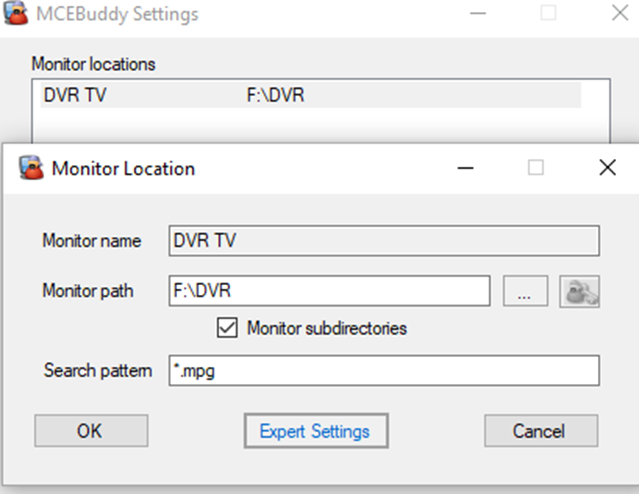
Overvågningslokation Ekspertindstillinger
Mine indstillede værdier gælder for Ekskluderede mapper og Minimumsalder.
Ekskluderede mapper accepterer en semikolonsepareret liste over mapper. Bemærk i min liste tilføjer jeg en stjerne (*) til enden af mapperne. Stjernen er et wildcard, der ekskluderer undermapper. Så F:\\DVR\\Database* angiver, at DVR Database-mappen samt enhver undermappe under den skal ekskluderes. Da jeg valgte at overvåge rodmappen for min DVR, ekskluderer jeg alle ikke-relevante undermapper såsom Databaser, Streaming, Billeder osv.
Minimumsalder før behandling indsætter en forsinkelse, før en fundet fil behandles. Jeg satte dette til 3 timer for at give ComSkip tid til behandling og for at holde serveraktiviteten lavere i primetime, hvor flere optagelser kan foregå samtidig.
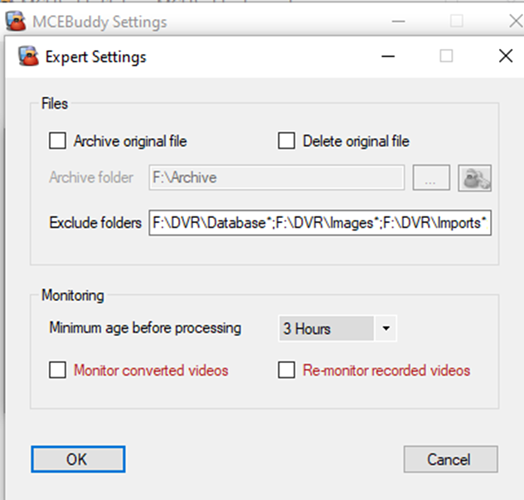
Konverteringsopgave
En konverteringsopgave specificerer detaljerne om, hvordan du ønsker videofilerne konverteret.
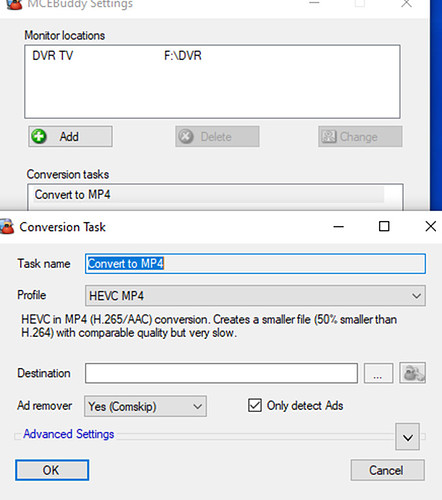
På grundlæggende niveau vælger du konverteringsprofilen. Jeg valgte HEVC MP4, fordi jeg har et Nvidia-diskret grafikkort. Du bør vælge en profil, der fungerer bedst for dig.
Bemærk, at jeg lader Destination være tom. Det vil få MCEBuddy til at erstatte den oprindelige fil med den konverterede version.
Endelig bemærker jeg, at jeg aktiverede Comskip. Dette kan være unødvendigt, hvis du har Channels DVR kørende ComSkip. Jeg valgte at tillade den potentielle dobbeltarbejde.
Ved at udvide Avancerede indstillinger får du adgang til flere muligheder.
Konverteringsopgave Avancerede indstillinger
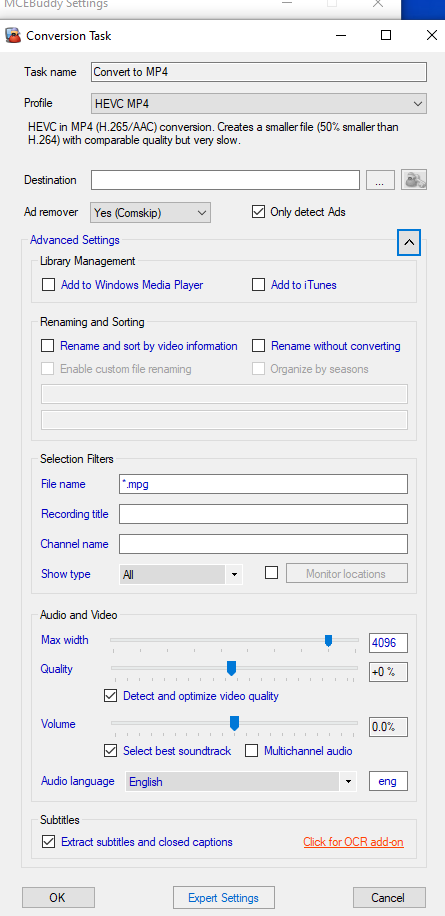
Bemærkelsesværdigt satte jeg Udvælgelsesfiltre til at lede efter filnavne, der matcher *.mpg – filtypen brugt af Channels DVR.
Jeg satte også Sproget for lyd til engelsk, og jeg valgte at få Undertekster og tekstning ekstraheret til en *.srt-fil. Nogle andre videoafspillere kan bruge SRT-filerne til at vise undertekster/tekstning.
Advarsel: At tillade MCEBuddy at omdøbe filer vil både omdøbe og flytte dem, hvilket meget sandsynligt vil ødelægge Channels DVR’s adgang til filen. Læs dokumentationen grundigt, før du går denne vej.
Vigtigt!
Som standard vil MCEBuddy navngive filerne det samme som originalerne, men filtypen kan være forskellig. Det vil ødelægge Channels DVR’s evne til at finde filen.
I mit tilfælde ville HEVC MP4-profilen generere filer med *.mp4-filtypen. For at rette dette skal du redigere profiles.conf-filen placeret i config-mappen, hvor MCEBuddy er installeret.
Inden i profiles.conf skal du finde den profil, du valgte, og tilføje RenameExt=.mpg til profilen.
Det instruerer MCEBuddy til at bruge .mpg-filtypen i stedet for standarden. Dette vil holde Channels DVR tilfreds.
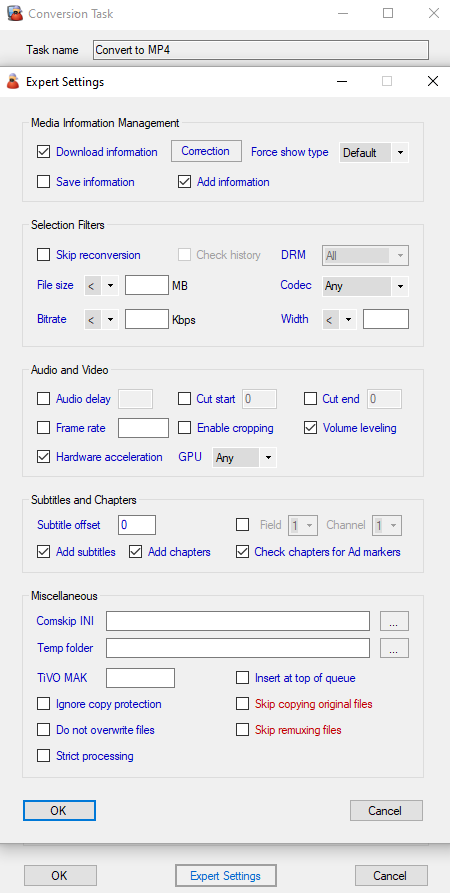
Endelig satte jeg nogle få værdier under Konverteringsopgave Ekspertindstillinger.
Konverteringsopgave Ekspertindstillinger
Jeg tillader MCEBuddy at Hente information. Det kan være overflødigt, især da jeg har Channels DVR til at oprette MCEBuddy-metadata JSON-infofilen for hver optagelse.
Jeg aktiverede Hardware-acceleration, da jeg har både et diskret grafikkort og en nyere version af Intels grafik.
Endelig aktiverer jeg
- Tilføj undertekster,
- Tilføj kapitler, og
- Tjek kapitler for annøreringsmarkører
Hvis du ikke bekymrer dig om undertekster eller kapitler, kan du ignorere disse.
Det er det.
Som sagt fungerer disse indstillinger for mig. Hvis du har forslag eller rettelser, så post dem gerne.
Jeg er fuldt ud klar over, at jeg muligvis ikke har valgt de bedste eller mest effektive valg. Det fungerer dog for mig. Jeg håber, det hjælper dig. Forslag og rettelser vil blive værdsat.