從 2.6.4 版開始,MCEBuddy 現已包含自訂的捐贈版 Comskip,具備 8K 硬體加速,並支援原生解碼更多檔案格式(包含 MPEG2、H.264、HEVC、AV1、VP8、VP9 等)。
另請參閱 啟用 Comskip 硬體加速 與 效能基準測試 的詳細資訊。
請繼續支持 Comskip 團隊的貢獻:http://www.comskip.org/
也請查看由社群使用者建立的各頻道/國家專用 Comskip INI 檔
若您想安裝/使用「自訂」版本的 Comskip,請參考以下說明。
以下步驟適用於 MCEBuddy Premium Access 版本。設定 MCEBuddy 使用替代版本 Comskip 的方法如下:
選項 1
- 將 Comskip 壓縮檔內的「所有」檔案(含 .INI 及其他檔案)解壓至同一資料夾(例如
C:\\Comskip)- 開啟 MCEBuddy 設定 → 一般設定 → 系統設定
- 點擊 Comskip 路徑 旁的 …
- 選擇您 Comskip 資料夾內的 comskip.exe,例如
C:\\Comskip\\comskip.exe- 點擊 確定
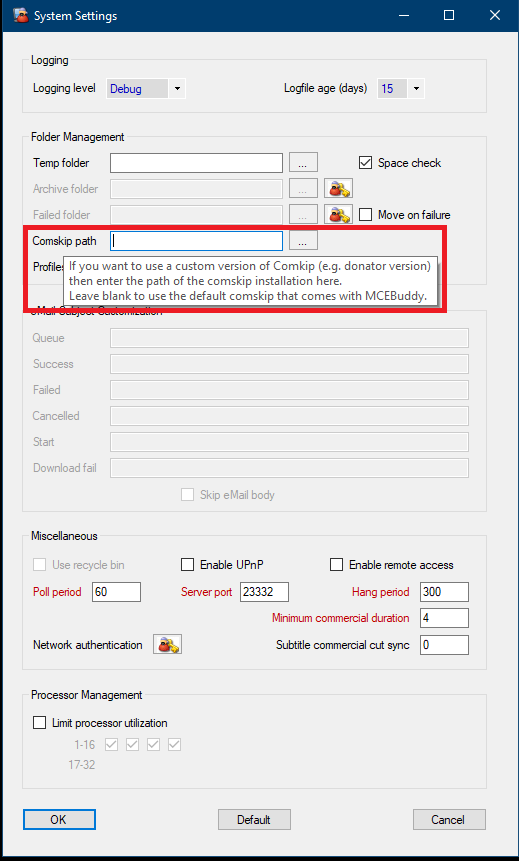
注意:若未解壓「所有」檔案,Comskip 將無法運作。壓縮檔內的所有檔案皆必須保留。
建議優先採用選項 1,升級或重新安裝 MCEBuddy 時這些設定會被保留。
選項 2
或者,您也可將 Comskip 壓縮檔內的所有檔案解壓至 MCEBuddy 安裝目錄下的 Comskip 資料夾(並取代所有現有檔案)。
注意: 使用此選項時,每當升級或重新安裝 MCEBuddy,該資料夾將被覆蓋回預設的內建 Comskip 版本。