Comment installer un Comskip personnalisé et obtenir des fichiers INI supplémentaires

À partir de la version 2.6.4, MCEBuddy inclut désormais une version personnalisée de Comskip pour les donateurs, avec accélération matérielle 8K et prise en charge du décodage natif de formats de fichiers supplémentaires (y compris MPEG2, H.264, HEVC, AV1, VP8, VP9, etc.).

Voir également des informations supplémentaires sur l’activation de l’accélération matérielle de Comskip et les benchmarks.

Veuillez continuer à soutenir l’équipe Comskip pour leur travail sur http://www.comskip.org/

Découvrez également les INI Comskip spécifiques aux chaînes/pays créés par nos utilisateurs de la communauté ici


Ces instructions s’appliquent si vous souhaitez installer/utiliser une version personnalisée de Comskip.

Ces instructions s’appliquent à la version Premium Access de MCEBuddy. Utilisez la procédure suivante pour configurer MCEBuddy afin d’utiliser une version alternative de Comskip :

OPTION 1

  1. Extrayez TOUS les fichiers Comskip (y compris .INI et tous les autres fichiers) de l’archive zip Comskip dans un répertoire (par exemple C:\\Comskip)
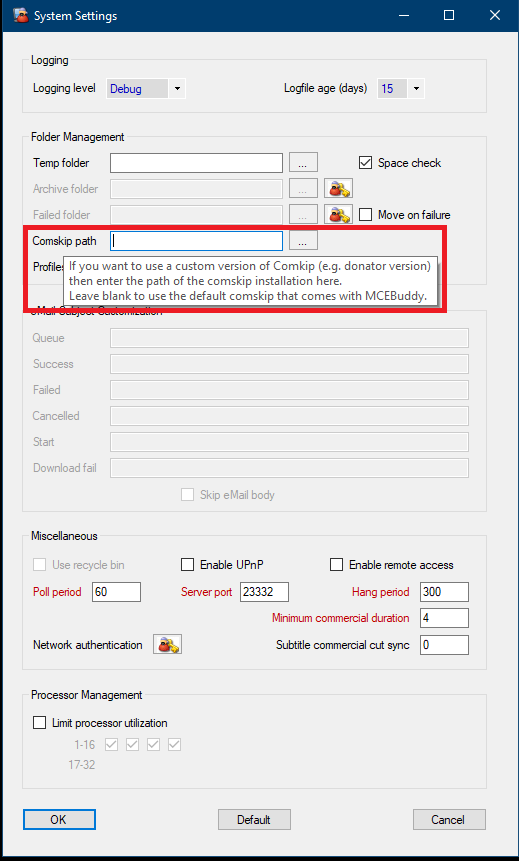
  2. Ouvrez Paramètres MCEBuddy → Paramètres généraux → Paramètres système
  3. Cliquez sur les à côté de Chemin Comskip
  4. Sélectionnez le comskip.exe depuis votre répertoire Comskip, par exemple C:\\Comskip\\comskip.exe
  5. Cliquez sur Ok

REMARQUE : Si vous n’extrayez pas TOUS les fichiers, comskip ne fonctionnera pas. Il a besoin de tous les fichiers inclus dans l’archive zip.

Il est préférable de suivre les instructions de l’OPTION 1, ces paramètres seront conservés/transférés lorsque vous mettrez à jour ou réinstallerez MCEBuddy

OPTION 2

Vous pouvez également extraire tous les fichiers de l’archive zip Comskip dans le répertoire d’installation de MCEBuddy dans le dossier Comskip (remplacez tous les fichiers).

REMARQUE : Avec cette option, lorsque vous mettrez à jour MCEBuddy ou le réinstallerez, ce dossier sera écrasé par la version par défaut de Comskip fournie.


Comment savoir si comskip utilise l’accélération matérielle ? J’ai MCEbuddy 2.4.8 et comskip82_003_donators, j’ai activé l’accélération matérielle dans comskip.ini. Je ne vois aucune différence entre hardware_decode=0 et hardware_decode=1 en termes de temps d’exécution, et GPU-z ne montre aucune activité sur ma carte Geforce 1070 pendant l’exécution de comskip. En revanche, le réencodage via MCEbuddy et FFmpeg fonctionne correctement avec l’encodeur h264_nvenc.

Dépend de nombreux facteurs. Le plus important est que si votre vidéo source n’est pas en h.264, le gain de performance sera probablement négligeable au point que vous ne le remarquerez peut-être pas.

Pour vraiment le savoir, vous ne devriez pas augmenter le niveau de journalisation de Comskip et voir s’il utilise le décodage matériel.

http://www.kaashoek.com/comskip/viewtopic.php?f=5&t=1690&start=0

Est-ce que cela accélérera la conversion ? J’ai besoin de convertir des fichiers vidéo, ils font seulement 2 et 3 Go.

Le décodage matériel accélère uniquement la détection des publicités. Si vous utilisez la dernière version de MCEBuddy 2.6.4 ou une version plus récente, elle contient tout ce dont vous avez besoin pour le décodage matériel afin d’accélérer la détection des publicités. Consultez ce sujet pour plus de détails :

Je suis un utilisateur de longue date de MCEBuddy, et j’utilise la version 2.5.6.1 depuis longtemps, avec de bons résultats sur les versions antérieures également.
Tout semble bien fonctionner, donc je n’ai aucune raison de mettre à jour, SAUF :
Mon comskip est sporadique. Parfois, il n’enlève pas la publicité (ce n’est pas un problème majeur), mais souvent il coupe la fin de l’émission (ce que ma femme déteste).
Mes questions sont :

  1. Une mise à jour pourrait-elle aider à résoudre ce problème ? ou
  2. Un ajustement de comskip.ini suffirait-il ?
    Merci pour tout ce que vous faites, nous apprécions notre LRPC (Living Room PC) !

Modifier comskip.ini peut aider, mais le défi est que les réglages spécifiques concernent des types précis de « bugs » dans la façon dont les publicités sont injectées dans les flux média. Par exemple, certaines pubs apparaissent de façon intermittente sous forme de bannières en haut ou en bas du contenu. Parfois le contenu est « écrasé », parfois il est simplement recouvert par la bannière publicitaire ; il faut alors transformer la vidéo au lieu de la recadrer, ou l’inverse.

Il existe aussi des publicités qui glissent dans l’image et se comportent comme des logos dans les coins de l’écran, se déplaçant parfois au cours du même programme. Il y a également les bandeaux déroulants, comme les tickers d’information ou les alertes météo, parfois en haut de l’écran.

Autrefois, un signal spécifique était intégré aux flux pour déclencher l’insertion d’une publicité par le diffuseur. Les bloqueurs de pub et comskip pouvaient facilement détecter ce signal et supprimer la pub. Les diffuseurs ont donc arrêté de l’utiliser et injectent maintenant les publicités sans signal.

Aujourd’hui, l’IA injecte des publicités de manière arbitraire dans les flux, en fonction du moment où elle estime que le plus de monde regarde, et non plus à des points de temps fixes du contenu.

Le choix se résume donc à : investir le temps et l’effort nécessaires pour trouver les réglages exacts permettant de supprimer les publicités spécifiques d’un contenu donné via un fichier comskip.ini personnalisé, puis configurer des profils et tâches individuels dans MCE Buddy pour utiliser le bon comskip.ini pour chaque contenu… ou accepter que le résultat obtenu soit le meilleur possible compte tenu de l’effort fourni.

Désolé de ne pas avoir de meilleure réponse.

Vous pouvez ajuster le fichier ini de comskip pour le rendre moins agressif. Vous pouvez commencer très simplement en utilisant l’éditeur INI de Comskip inclus et modifier la detect_method pour utiliser des méthodes moins agressives et activer des choses comme la détection de logo si vous savez que vos émissions ont toujours un logo.