Je suis dans une impasse : comme Plex n’écrit plus les enregistrements DVR en MKV, les métadonnées créées par Plex sont perdues quand le nom de fichier passe de .TS à .MKV après conversion. Si j’utilise MCEBuddy pour renommer les fichiers, comme ils puisent dans des sources différentes, j’obtiens souvent des résultats incorrects (par exemple, utiliser la saison 4 au lieu de la saison 2017 pour @Midnight, même si ce ne sera plus un problème bien longtemps, sniff).
Je peux préserver les métadonnées si j’invoque MCEBuddy via l’option de script de post-traitement. J’ai réussi à le faire fonctionner, mais cela me crée un nouveau problème : actuellement, je décide si un enregistrement doit passer par comskip en fonction de l’endroit où il est enregistré (TV vs TV-Commercials). MCEBuddy a une capacité pratique à restreindre l’exécution d’un profil particulier selon l’emplacement surveillé du fichier. Je ne semble pas avoir cette capacité quand je l’invoque via le script.
Existe-t-il un moyon de lancer sélectivement des enregistrements via Comskip avec l’option de post-traitement ?
Pour référence, Plex DVR fournit ce qui suit :
Le script s’exécute dans le répertoire où vous l’avez placé.
Le post-traitement DVR appelle simplement votre script et lui transmet une seule variable : le chemin complet et le nom du fichier vidéo enregistré dans le dossier de traitement .grab. Cette variable (nom de fichier) peut être référencée dans votre script avec des noms de variables d’entrée standard :
Windows : %1
Linux/Unix/Android/Apple : $1
Ainsi, partout dans votre script où vous devez faire référence au chemin complet et au nom de fichier, vous pouvez utiliser la variable standard. Vous pouvez également utiliser des modificateurs standard pour faire référence à des parties du lecteur/du chemin/du nom de fichier avec ou sans extension :
Windows :
%~d1 = lecteur seulement
%~p1 = chemin seulement
%~n1 = nom de fichier seulement, sans chemin ni extension
Sous Windows, %1 ne doit pas être entre guillemets, mais vous devrez mettre entre guillemets toute référence partielle car le chemin/nom de fichier contiendra des espaces.
Existe-t-il une possibilité d’améliorer MCEBuddy pour qu’il respecte le chemin fourni par Plex en tant qu’entrée afin de déterminer quel profil est utilisé lorsqu’il est invoqué via CLI / script ?
Dans mon ancienne configuration, je limite les tâches de conversion (avec ou sans suppression des publicités) à un ensemble précis d’emplacements (enregistrements avec publicités, enregistrements sans publicités). Cela fonctionne plutôt bien pour moi.
Lorsque Plex DVR est revenu au format .ts au lieu de .mkv, cela signifie que les métadonnées que Plex possède pour cet enregistrement sont perdues, sauf si j’utilise l’option de script de post-traitement.
Si j’utilise l’option de script de post-traitement, il ne semble pas exister de logique me permettant de choisir une tâche de conversion plutôt qu’une autre, autre que l’analyse du nom de fichier. C’est très fragile et m’oblige à le mettre à jour à chaque nouvel enregistrement.
Ce que j’espère, c’est qu’il existe une approche alternative ou une mise à jour de MCEBuddy me permettant de lui passer un emplacement de fichier (c’est-à-dire ../TV-Commercials) et qu’en conséquence, il choisisse la bonne tâche de conversion lorsqu’il est invoqué depuis la CLI ou via un script.
J’espère que c’est clair — si j’ai manqué quelque chose et que c’est déjà possible, faites-le-moi savoir. Merci ! Will.
Laissez-moi vérifier si j’ai bien compris. Vous voulez que MCEBuddy examine le nom de fichier passé via la ligne de commande, détermine ensuite quelle tâche de conversion exécuter (et que cette tâche de conversion ait un script spécifique attaché) ?
Si c’est le cas, je pense que cela peut être fait ainsi :
Configurez d’abord vos (plusieurs) tâches de conversion
Pour chaque tâche, créez un profil personnalisé afin que chaque profil possède son propre script (si vous souhaitez des scripts de post-traitement différents pour chaque tâche)
Maintenant, pour chaque tâche de conversion, définissez des filtres de nom de fichier dans la section Paramètres avancés, p. ex. une tâche ne traitera que les fichiers dont le nom contient CSI* et une autre uniquement House*
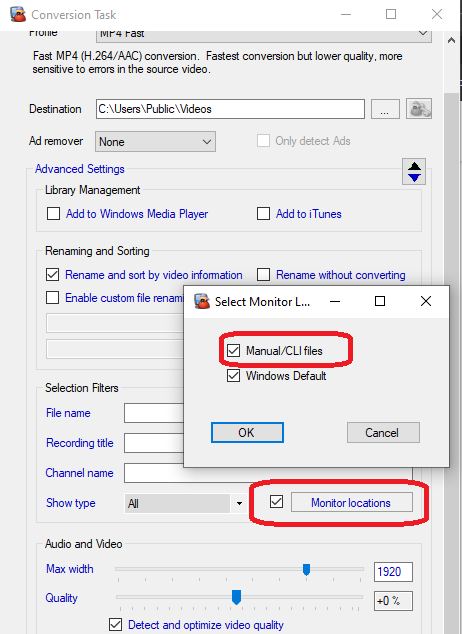
Enfin, pour chacune de ces tâches, indiquez qu’elles ne doivent être exécutées que lorsque le fichier est passé via la ligne de commande, via l’option Paramètres experts → Sélectionner les emplacements de surveillance (voir ci-dessous)
J’espérais éviter cette approche car elle me fait risquer d’oublier de mettre à jour le filtre quand j’ajoute une nouvelle série ou un nouveau film.
Comme je le dis, l’approche actuelle que j’utilise, qui ne fait pas appel au script de post-traitement dans Plex, attribue la tâche de conversion en fonction de l’emplacement où le fichier est enregistré. Puisque je le sais quand je configure l’enregistrement, tout est automatique. Malheureusement, je perds les métadonnées car Plex repasse à l’enregistrement en .TS.
Si c’est la seule façon de procéder, je m’adapterai — j’espérais une alternative. Merci comme toujours !
Si vous avez une suggestion ou souhaitez ajouter une variable pouvant être transmise aux scripts, faites-le-nous savoir et nous examinerons la possibilité de l’ajouter.
Je pense qu’il y a deux aspects à une solution possible :
Le script de post-traitement ne veut pas qu’il y ait d’emplacements surveillés, mais ceux-ci sont nécessaires pour restreindre une tâche d’encodage donnée. S’il est possible de configurer les emplacements sans que MCEBuddy ne les vérifie jamais pour de nouveaux emplacements, cela fonctionnerait.
Dans les paramètres experts des tâches de conversion, il semble que la tâche manuelle/CLI soit séparée de la restriction de dossier. Serait-il possible d’ajouter une option pour un masque d’emplacement de fichier (c’est-à-dire, n’effectuer cette tâche en CLI que si le fichier se trouve dans ../tv-commercials/) dans le cadre de la sélection CLI ? Si cela était disponible, il n’y aurait pas besoin de variable supplémentaire.
Avoir l’emplacement sans le vérifier pourrait créer beaucoup de confusion. C’est un aspect assez fondamental. L’option que nous pourrions envisager est de désactiver la surveillance de l’emplacement, mais en quoi cela aiderait-il ? Je ne vois pas comment la désactivation de la surveillance de l’emplacement résoudrait votre problème ?
Du point de vue de l’interface graphique, je ne parviens pas à visualiser le résultat. Je suis ouvert aux suggestions. Cela dit, implémenter une variable serait beaucoup plus simple et cohérent avec l’architecture globale.
Totalement d’accord pour le point 1 – si l’on pouvait saisir un masque de chemin dans la sélection CLI, on n’en aurait pas besoin, maintenant que j’y réfléchis un peu plus. Le point 1 concernait plutôt la possibilité de choisir l’emplacement dans Conversion Tasks > Expert.
Pour exposer le point 2, je le ferais comme ceci :
Quand l’utilisateur choisit Manual / CLI dans les paramètres expert, un champ de texte apparaît en dessous, permettant de saisir un chemin. « File Path Mask » n’est sans doute pas le nom le plus convivial, mais peut-être quelque chose comme « limiter uniquement à ces emplacements ». Il devrait y avoir un « + » après le champ pour ajouter un emplacement supplémentaire.
Si l’approche par variable est plus simple, il s’agit de définir quelle variable correspond à une tâche de conversion donnée. Dans le cas de Plex, et pour mon usage, ce serait probablement « %~p1 » – le chemin du fichier.
Merci beaucoup pour l’attention portée à ce sujet !
Pour le point 2, parlez-vous de la tâche de conversion ou de l’emplacement du moniteur ? Car l’option de sélection CLI existe déjà pour les tâches de conversion et inclut aussi un filtre de fichiers, donc je ne vois pas exactement ce qui manque ici.
En ce qui concerne la variable, il existe déjà une variable pour les scripts personnalisés qui transmet le chemin du fichier.
Je fais référence aux Conversion Tasks — Ensuite, je ne suis pas sûr de comment faire le point deux.
Est-ce que tu dis que je pourrais avoir Conversion Task > Expert Settings > Select Monitor Locations réglé uniquement sur « Manual / CLI » et inclure quelque chose comme « \DISK8\Plex\TV-Commercials » dans le File Name Match, et que cela ne s’exécuterait que sur ces tâches manuelles où le fichier se trouve dans \DISK8\Plex\TV-Commercials ?
Une autre information qui pourrait être importante - Plex DVR ne permet qu’un seul script de post-traitement, c’est pourquoi j’essaie de déplacer la logique de choix de la tâche de conversion dans MCEBuddy. Si la seule solution est de mettre la logique dans le script lui-même, alors je devrai trouver comment faire là-bas.
Est-il possible de spécifier quelle tâche de conversion doit être exécutée via la ligne de commande ?
Non, le CLI est essentiellement une extension API de l’ajout manuel. L’architecture fondamentale ne permet pas la sélection manuelle des tâches de conversion. Ces liaisons ne se font que par la tâche de conversion elle-même en utilisant la fonctionnalité Sélectionner les emplacements du moniteur.
Oui. Je ne pense pas pouvoir gérer cela dans le script sans la possibilité de spécifier quelle tâche de conversion doit être utilisée en option de ligne de commande. Si cela existait, je pourrais analyser le chemin dans le script, transmettre le nom de fichier et choisir la tâche de conversion appropriée. Une chance d’obtenir quelque chose comme :
Will_Tschumy y a-t-il une chance que tu partages ton script de post-traitement pour Plex ? J’aimerais le consulter, car j’utilise Plex depuis des années et je viens d’acquérir un HDHomeRun ; j’apprends maintenant à utiliser MCEBuddy pour convertir les fichiers .ts en un format plus facile à gérer pour la lecture dans Plex.
Je suis heureux de partager ce que j’ai, bien que je précise que je ne l’utilise pas actuellement. Ce que je fais en ce moment, c’est demander à MCEBuddy de surveiller les différents emplacements où PMS enregistre les fichiers, et d’exécuter des tâches de conversion en fonction de l’emplacement. Ainsi, je peux décider si le fichier doit être analysé pour les publicités ou non.
Cela dit, le script de post-traitement que j’ai testé est :
@echo off
C:\\Progra~1\\MCEBuddy2x\\MCEBuddy.UserCLI.exe --command=engine --action=start
timeout /t 2 /nobreak > NUL
C:\\Progra~1\\MCEBuddy2x\\MCEBuddy.UserCLI.exe --command=addfile --action=%1
timeout /t 10 /nobreak > NUL
:loop
for /f "delims=" %%o in ('C:\\Progra~1\\MCEBuddy2x\\MCEBuddy.UserCLI.exe --command=jobstatus --action=%1 --quiet') do set status=%%o
if %status% == "not present" (
    Exit
) else (
    timeout /t 2 /nobreak > NUL
    goto loop
)
Une fois que je saurai s’il est possible de spécifier manuellement une tâche de conversion en ligne de commande, je modifierai le script pour choisir la tâche d’encodage en fonction du chemin contenu dans la variable %1.
Je n’ai pas écrit le script — je l’ai trouvé dans l’un des fils Reddit (attention au lien megafilz : c’est un vecteur de distribution d’adwares / spywares).