Quand je démarre MCEBuddy, j’obtiens le message « Le service MCEBuddy n’est pas disponible. Veuillez le démarrer depuis le panneau de configuration Windows ou vérifier les connexions du moteur ». J’utilise Windows 10 Pro.
Comment démarrer depuis le panneau de configuration Windows ? Il n’y a rien qui dise MCEBuddy.
Le problème était que j’ai changé le répertoire d’installation en MCEBuddy2.6.1 au lieu de MCEBuddy2x.
Apparemment, le répertoire d’installation doit être MCEBuddy2x
Je viens de vérifier et j’ai pu installer dans n’importe quel dossier de mon choix. J’ai utilisé C:\\Program Files\\MCEBuddy 2.6.1 et cela a fonctionné correctement, et cela a également transféré ma configuration précédente depuis l’installation antérieure.
Je pense que vous avez peut-être eu une installation corrompue (ce qui est connu pour arriver avec l’installateur Windows) qui a laissé le service non initialisé ou corrompu. Si c’est corrompu, voir ce sujet : MCEBuddy FAQ - Install, Uninstall and Start Up Issues
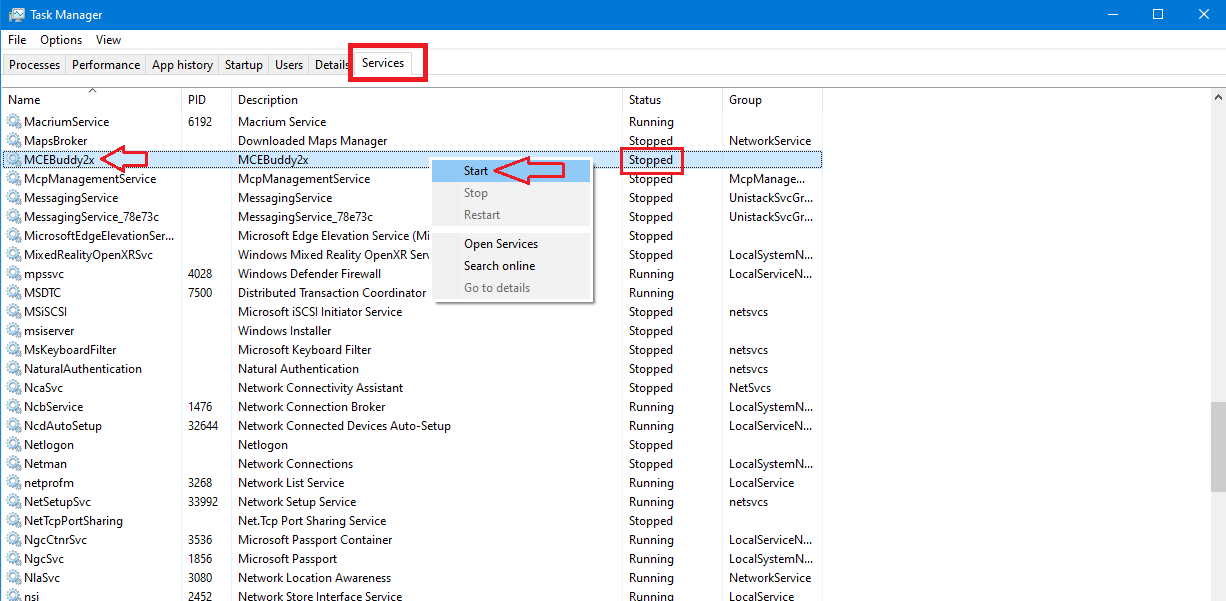
Pour référence, si vous voulez que le moteur s’exécute comme un service Windows en arrière-plan (mode par défaut), vous pouvez toujours démarrer le service MCEBuddy2x depuis Gestionnaire des tâches → Services → MCEBuddy2x → Clic droit et sélectionnez Démarrer, Arrêter ou Redémarrer
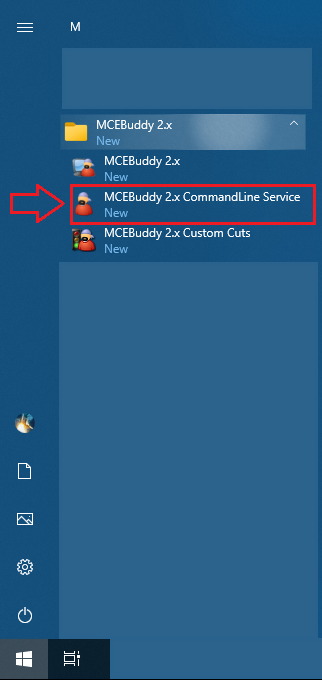
Si vous voulez exécuter manuellement le moteur (comme une application), vous pouvez sélectionner MCEBuddy 2.x CommandLine Service depuis le Menu Démarrer de Windows
Le moteur fonctionne tant que la fenêtre de console est ouverte :
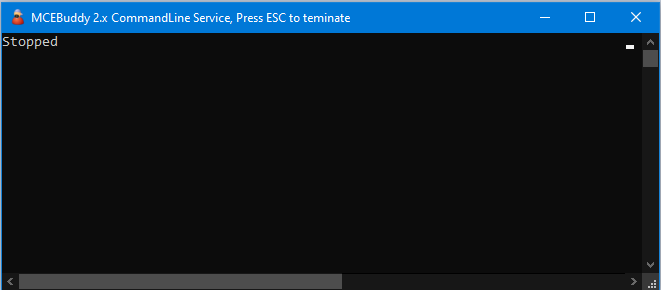
Une fois que vous fermez la fenêtre de console, il redémarrera automatiquement le service Windows MCEBuddy2x.
Super info, merci !