Coupes personnalisées n'ajoutent pas la vidéo au bas de la file d'attente

REMARQUE : N’oubliez pas de joindre vos journaux et échantillons selon les besoins

Lorsque vous utilisez des découpes personnalisées et que vous choisissez « Traiter avec MCEBuddy », le fichier est ajouté au sommet de la file d’attente au lieu d’être placé en bas.

Comment reproduire :
Démarrer/Ouvrir MCEBuddy
Cliquer sur « Démarrer »

Démarrer/Ouvrir Custom Cuts
Ouvrir une vidéo
Marquer les sections à couper
Cliquer sur « Sauvegarder l’EDL »
Cliquer sur « Traiter avec MCEBuddy »
La première vidéo est ajoutée au sommet de la file

Dans MCEBuddy, la première vidéo commence à être traitée. Pendant qu’elle est encore en cours, répétez le processus pour ajouter la vidéo suivante.

Ouvrir la deuxième vidéo
Marquer les sections à couper
Cliquer sur « Sauvegarder l’EDL »
Cliquer sur « Traiter avec MCEBuddy »
La deuxième vidéo est ajoutée au sommet de la file

Dans MCEBuddy, la file affiche la première vidéo toujours en traitement et la deuxième vidéo en dessous, en attente d’être traitée (prochaine dans la file) :

La file ressemble à ceci :

  1. Première vidéo - En traitement
  2. Deuxième vidéo - En attente de traitement

Répétez le processus pour ajouter la troisième vidéo.

Ouvrir la troisième vidéo
Marquer les sections à couper
Cliquer sur « Sauvegarder l’EDL »
Cliquer sur « Traiter avec MCEBuddy »

Dans MCEBuddy, la file contient toujours la première vidéo en traitement, la troisième vidéo sera la prochaine à être traitée et la deuxième vidéo passera en bas de la file.

La file ressemble à ceci :

  1. Première vidéo - En traitement
  2. Troisième vidéo - En attente de traitement
  3. Deuxième vidéo - En attente de traitement

Est-ce le comportement attendu ? Le libellé dans les paramètres et le manuel laisse entendre que les éléments devraient être ajoutés en bas de la file, sauf si l’option avancée permettant de les placer en haut est cochée, mais peut-être que je le comprends mal ?
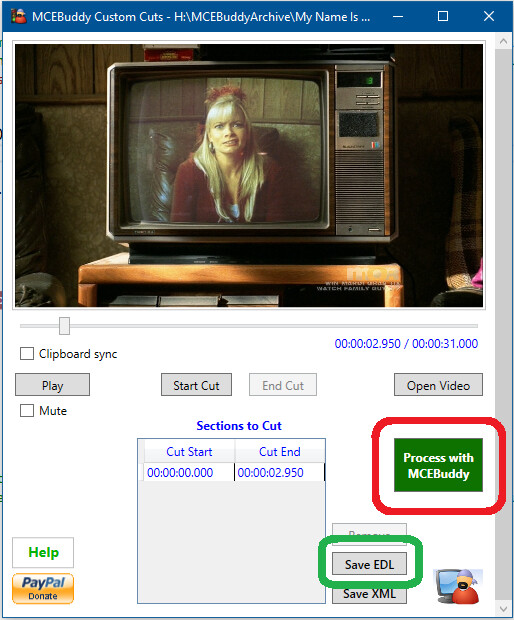
Cela dépend de la façon dont vous utilisez les coupes personnalisées. Si vous cliquez sur le bouton Process with MCEBuddy après avoir effectué les coupes, alors oui, c’est le comportement attendu.

image

C’est parce que lorsque vous cliquez sur le bouton, vous poussez essentiellement la vidéo à être traitée par MCEBuddy en priorité (c’est un peu comme utiliser le bouton Add dans MCEBuddy pour traiter un fichier). Cela place le fichier avant les autres dans la file d’attente (c’est-à-dire en haut de la file).

Si vous souhaitez que les nouveaux fichiers soient ajoutés en bas de la file d’attente, la bonne façon de procéder serait de faire surveiller un dossier par MCEBuddy. Dans les coupes personnalisées, au lieu d’appuyer sur le bouton Process with MCEBuddy, appuyez sur le bouton Save EDL et enregistrez vos coupes dans le fichier EDL. Déplacez ensuite la vidéo originale et le fichier EDL vers le dossier surveillé par MCEBuddy. MCEBuddy récupérera ce nouveau fichier (et les coupes EDL correspondantes) lors de sa prochaine vérification du répertoire pour traiter les nouveaux fichiers et les ajoutera en bas de la file d’attente.

Si vous souhaitez proposer une modification de la configuration/des instructions, faites-nous part de vos commentaires et nous serons heureux de les examiner.

Merci pour cette explication ! C’est une excellente information et exactement ce que je devais savoir. Maintenant que je comprends mieux (je n’avais jamais pensé à surveiller un dossier différent rien que pour les découpes personnalisées, c’est donc une idée géniale), je n’ai aucune suggestion d’amélioration. Il est parfaitement logique d’en faire une priorité lors de l’envoi depuis les découpes personnalisées, merci encore !

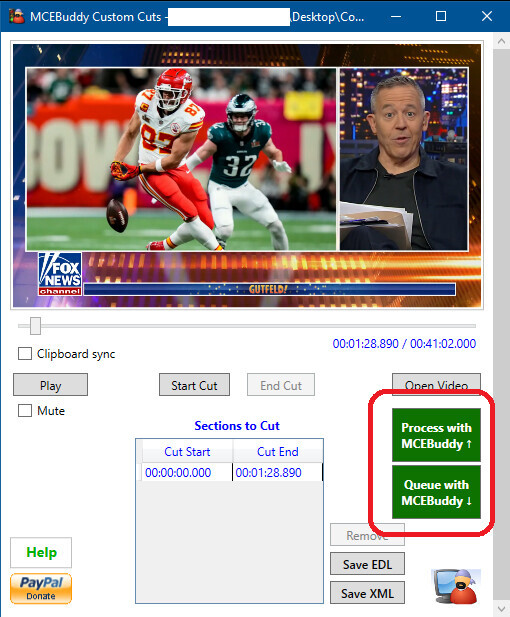
D’accord, nous avons simplifié les choses pour que vous n’ayez plus besoin de deviner à quoi servent les boutons et comment cela fonctionne (nous comprenons que cela puisse prêter à confusion). Avec la version bêta 2.6.6 d’aujourd’hui, nous avons ajouté deux boutons distincts. L’un permet d’envoyer le fichier en haut de la file d’attente, l’autre en bas de la file d’attente. Testez-les et faites-nous part de vos commentaires (fonctionnalité et intuitivité).

image

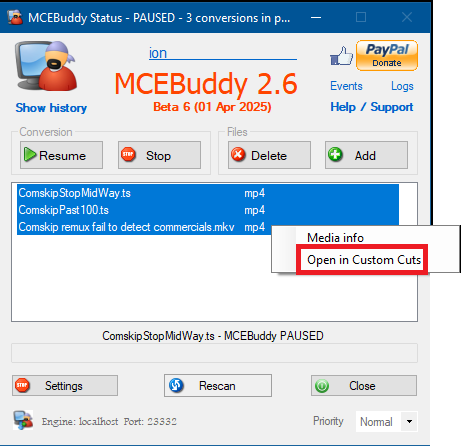
Et nous avons ajouté quelques fonctionnalités supplémentaires : vous pouvez désormais invoquer des coupes personnalisées directement depuis l’explorateur Windows en cliquant droit sur un fichier, ainsi que depuis la file d’attente de MCEBuddy en cliquant droit sur le fichier.

image

De cette façon, vous pouvez effectuer des ajustements manuels sur un fichier en attente dans la file. Une fois les coupes prêtes, il suffit d’enregistrer le fichier EDL (inutile de cliquer sur le bouton pour l’envoyer à MCEBuddy) sans que le fichier ne perde sa place d’origine dans la file. Quand vient le moment, le fichier et son fichier EDL seront récupérés par MCEBuddy pour la découpe/la conversion.