Benutzerdefinierte Schnitte fügen kein Video zur Warteschlange hinzu

HINWEIS: Vergessen Sie nicht, Ihre Protokolle und Beispiele entsprechend anzuhängen.

Beim Verwenden von benutzerdefinierten Schnitten und der Auswahl von „Mit MCEBuddy verarbeiten“ wird die Datei anstatt ans Ende der Warteschlange an den Anfang der Warteschlange gesetzt.

So lässt sich das Verhalten reproduzieren:
MCEBuddy starten/öffnen
„Start“ klicken

Custom Cuts starten/öffnen
Ein Video öffnen
Schnittbereiche markieren
„EDL speichern“ klicken
„Mit MCEBuddy verarbeiten“ klicken
Erstes Video wird an den Anfang der Warteschlange gesetzt

In MCEBuddy beginnt die Verarbeitung des ersten Videos. Während es noch läuft, wiederholt man den Vorgang, um das nächste Video hinzuzufügen.

Zweites Video öffnen
Schnittbereiche markieren
„EDL speichern“ klicken
„Mit MCEBuddy verarbeiten“ klicken
Zweites Video wird an den Anfang der Warteschlange gesetzt

In MCEBuddy läuft weiterhin das erste Video; das zweite erscheint darunter und wartet auf Verarbeitung (als Nächstes in der Warteschlange):

Die Warteschlange sieht so aus:

  1. Erstes Video – in Bearbeitung
  2. Zweites Video – wartet auf Verarbeitung

Den Vorgang wiederholen, um ein drittes Video hinzuzufügen.

Drittes Video öffnen
Schnittbereiche markieren
„EDL speichern“ klicken
„Mit MCEBuddy verarbeiten“ klicken

In MCEBuddy läuft weiterhin das erste Video; das dritte Video wird als Nächstes bearbeitet, das zweite rutskt ans Ende der Warteschlange.

Die Warteschlange sieht nun so aus:

  1. Erstes Video – in Bearbeitung
  2. Drittes Video – wartet auf Verarbeitung
  3. Zweites Video – wartet auf Verarbeitung

Ist das das erwartete Verhalten? Die Beschreibung in den Einstellungen und im Handbuch lässt vermuten, dass neue Aufträge standardmäßig ans Ende der Warteschlange kommen, es sei denn, man aktiviert die erweiterte Option, sie an den Anfang zu setzen – habe ich das falsch verstanden?
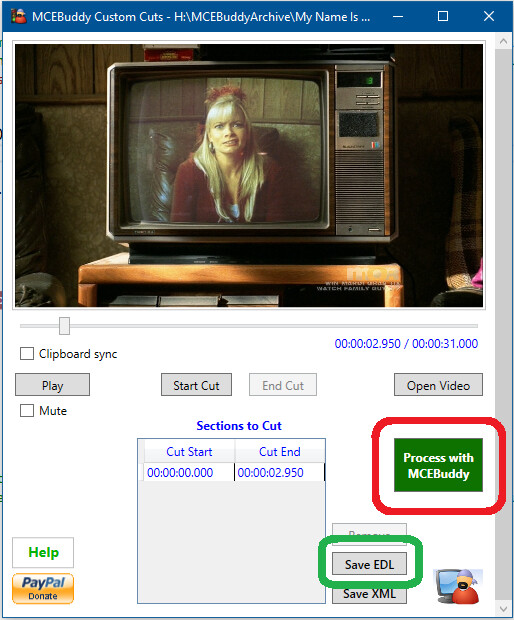
Es hängt davon ab, wie Sie benutzerdefinierte Schnitte verwenden. Wenn Sie nach dem Erstellen der Schnitte auf die Schaltfläche Process with MCEBuddy klicken, dann ist das das erwartete Verhalten.

image

Das liegt daran, dass Sie mit dem Klick auf die Schaltfläche das Video praktisch priorisiert zur Bearbeitung durch MCEBuddy weiterleiten (ähnlich wie wenn Sie in MCEBuddy die Schaltfläche Add zum Verarbeiten einer Datei verwenden). Dadurch wird die Datei vor anderen Dateien in der Warteschlange platziert (also ganz oben eingereiht).

Wenn neue Dateien stattdessen am Ende der Warteschlange eingefügt werden sollen, sollten Sie einen von MCEBuddy überwachten Ordner verwenden. Erstellen Sie in Custom Cuts Ihre Schnitte, klicken Sie aber statt auf Process with MCEBuddy auf die Schaltfläche Save EDL, um die Schnitte in einer EDL-Datei zu speichern. Verschieben Sie nun das Originalvideo und die EDL-Datei in den Ordner, den MCEBuddy überwacht. MCEBuddy erkennt beim nächsten Scan neue Dateien (inklusive der zugehörigen EDL-Schnitte) und reiht sie am Ende der Warteschlange ein.

Wenn Sie Änderungen am Vorgehen bzw. an der Anleitung vorschlagen möchten, teilen Sie uns Ihr Feedback mit – wir berücksichtigen es gern.

Danke für diese Erklärung! Das sind tolle Informationen und genau das, was ich wissen musste. Jetzt, wo ich es besser verstehe (ich hätte nie daran gedacht, einen separaten Ordner nur für benutzerdefinierte Schnitte zu überwachen – das ist genial), habe ich überhaupt keine Verbesserungsvorschläge. Es ist absolut sinnvoll, dies bei benutzerdefinierten Schnitten zu priorisieren. Also nochmals vielen Dank!

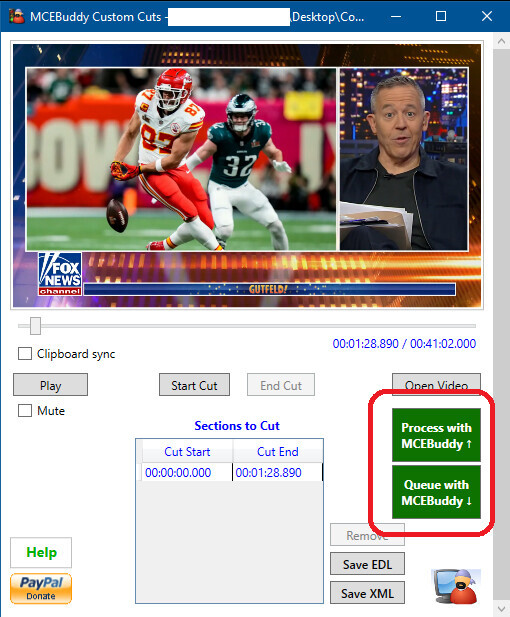
Okay, wir haben es vereinfacht, damit du nicht mehr raten musst, was die Buttons tun und wie es funktioniert (wir verstehen, dass das verwirrend sein kann). Mit dem heutigen 2.6.6-Beta-Build haben wir zwei getrennte Buttons hinzugefügt. Einer sendet die Datei an den Anfang der Warteschlange, der andere ans Ende. Probiert es aus und gebt uns euer Feedback (Funktionalität und Intuitivität).

image

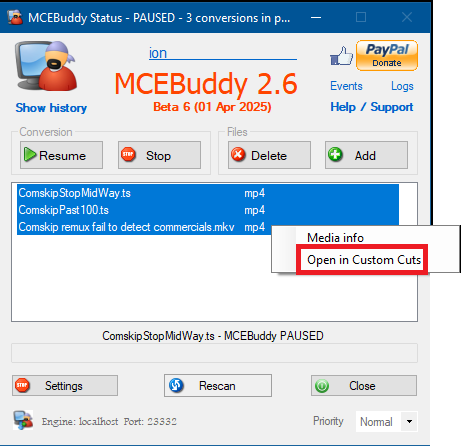
Und wir haben ein paar weitere Funktionen hinzugefügt: Sie können nun benutzerdefinierte Schnitte direkt aus dem Windows-Explorer heraus aufrufen, indem Sie mit der rechten Maustaste auf eine Datei klicken, sowie auch aus der MCEBuddy-Warteschlange heraus, indem Sie mit der rechten Maustaste auf die Datei klicken.

image

Auf diese Weise können Sie manuelle Anpassungen an Dateien vornehmen, die in der Warteschlange warten. Sobald die Schnitte fertig sind, speichern Sie einfach die EDL-Datei (es ist nicht nötig, auf die Schaltfläche zu klicken, um sie an MCEBuddy zu senden), ohne dass die Datei ihren ursprünglichen Platz in der Warteschlange verliert. Wenn es soweit ist, werden die Datei und ihre EDL-Datei von MCEBuddy zum Schneiden/Konvertieren aufgegriffen.