BEMÆRK: Glem ikke at vedhæfte dine logs & samples efter behov
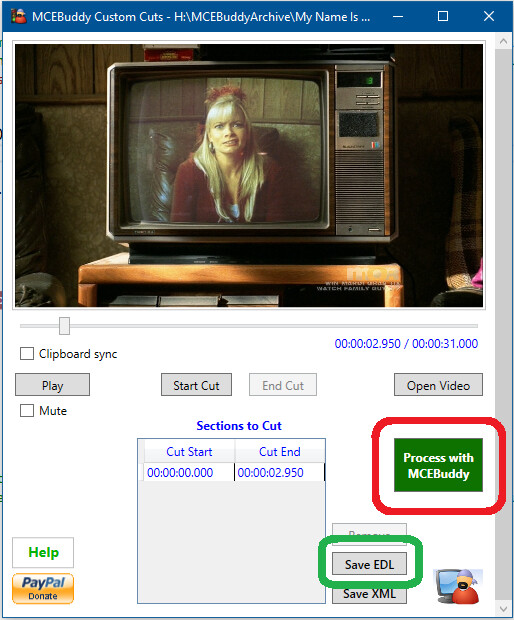
Når man bruger Custom Cuts og vælger „Process with MCEBuddy“, bliver filen lagt øverst i køen i stedet for nederst.
Sådan genskabes det:
Start/åbn MCEBuddy
Klik på „Start“
Start/åbn Custom Cuts
Åbn en video
Marker klip-sektioner
Klik på „Save EDL“
Klik på „Process with MCEBuddy“
Den første video bliver lagt øverst i køen
I MCEBuddy begynder den første video at blive behandlet. Mens den stadig kører, gentages processen for at tilføje den næste video.
Åbn anden video
Marker klip-sektioner
Klik på „Save EDL“
Klik på „Process with MCEBuddy“
Den anden video bliver lagt øverst i køen
I MCEBuddy har køen nu den første video under behandling og viser den anden video under den første, klar til at blive behandlet (næste i køen):
Køen ser sådan ud:
Første video – behandles
Anden video – venter på behandling
Gentag processen for at tilføje den tredje video.
Åbn tredje video
Marker klip-sektioner
Klik på „Save EDL“
Klik på „Process with MCEBuddy“
I MCEBuddy har køen nu den første video under behandling, den tredje video står som næste til behandling, og den anden video er nu rykket ned som den sidste i køen.
Køen ser sådan ud:
Første video – behandles
Tredje video – venter på behandling
Anden video – venter på behandling
Er det den forventede adfærd? Indstillingerne og manualen giver indtryk af, at nye opgaver skal tilføjes nederst i køen, medmindre man markerer den avancerede indstilling for at lægge dem øverst – men har jeg misforstået det?
Det afhænger af, hvordan du bruger brugerdefinerede klip. Hvis du klikker på knappen Process with MCEBuddy efter at have foretaget klippene, så ja, det er den forventede adfærd.
Det skyldes, at når du klikker på knappen, skubber du i bund og grund videoen til at blive behandlet af MCEBuddy på en prioriteret måde (det er lidt ligesom at bruge Add-knappen i MCEBuddy til at behandle en fil). Dette sætter filen foran andre filer i køen (dvs. øverst i køen).
Hvis du ønsker, at de nye filer skal tilføjes nederst i køen, er den rigtige måde at gøre det på at få MCEBuddy til at overvåge en mappe. I brugerdefinerede klip skal du i stedet for at trykke på knappen for at Process with MCEBuddy trykke på knappen Save EDL og gemme dine klip til EDL-filen. Flyt nu den originale video og EDL-filen til den mappe, der overvåges af MCEBuddy. MCEBuddy vil samle den nye fil (og de tilsvarende EDL-klip) op, næste gang den tjekker mappen for nye filer, der skal behandles, og tilføje dem nederst i køen.
Hvis du ønsker at foreslå en ændring til opsætningen/instruktionerne, så giv os endelig din feedback om det, og vi vil med glæde overveje det.
Tak for forklaringen! Det er fantastisk information og præcis det, jeg havde brug for at vide. Nu hvor jeg forstår det bedre (jeg havde aldrig tænkt på at have en separat mappe overvåget udelukkende til brugerdefinerede klip, så det er genialt), har jeg ingen forslag til forbedringer overhovedet. Det giver perfekt mening at gøre det til en prioritet, når man skubber fra brugerdefinerede klip, så tak endnu en gang!
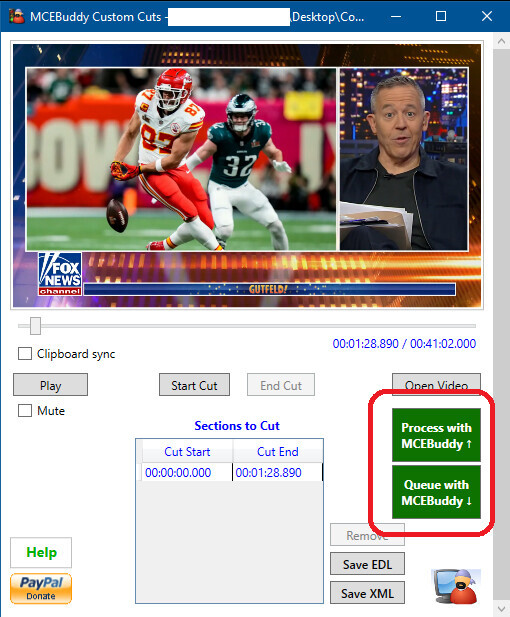
Okay, vi har gjort det nemmere, så du ikke behøver at gætte, hvad knapperne gør, og hvordan det fungerer (vi kan godt se, at det kan virke forvirrende). Med dagens 2.6.6 beta-build har vi tilføjet to separate knapper. Én, der sender filen til toppen af køen, og én, der sender filen til bunden af køen. Prøv det og giv os din feedback (funktionalitet og intuitivitet).
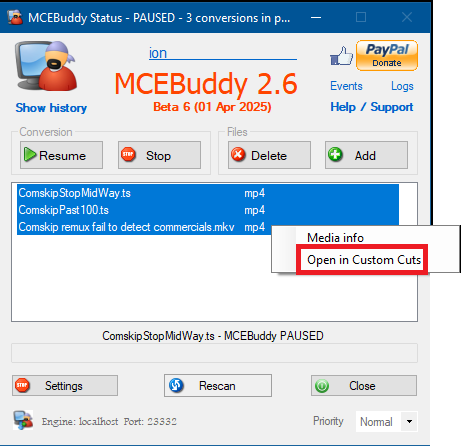
Og vi har tilføjet et par ekstra funktioner: du kan nu starte brugerdefinerede klip direkte fra Windows Stifinder ved at højreklikke på en fil og også fra MCEBuddy-køen ved at højreklikke på filen.
På denne måde kan du foretage manuelle justeringer af filer, der venter i køen. Når klippene er klar, skal du blot gemme EDL-filen (du behøver ikke klikke på knappen for at sende til MCEBuddy), uden at filen mister sin oprindelige plads i køen. Når tiden kommer, vil filen og dens EDL-fil blive hentet af MCEBuddy til klip/konvertering.