Goose
(Goose)
1
“菊花链”转换
菊花链允许你创建一系列动作/转换,其中一个转换任务的输出按特定顺序作为下一个转换任务的输入。如果你需要按特定顺序排列动作或转换,这会很有帮助。
这只是一个如何创建两步序列的示例。首先,你设置一个监视任务,该任务输入到第一个转换任务(例如 MKV 未处理),然后你设置第二个监视任务,监视第一个转换任务的输出(可选延迟),然后输入到第二个转换任务(例如 MP4)。
以下是逐步设置菊花链的截图教程。
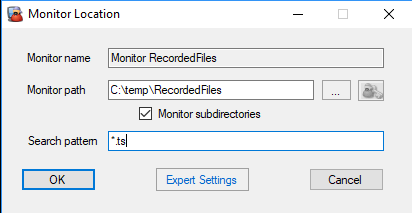
步骤 1:设置一个监视位置来监视你的文件,假设你正在监视位于 c:\\temp\\RecordedFiles 的 TS 文件:
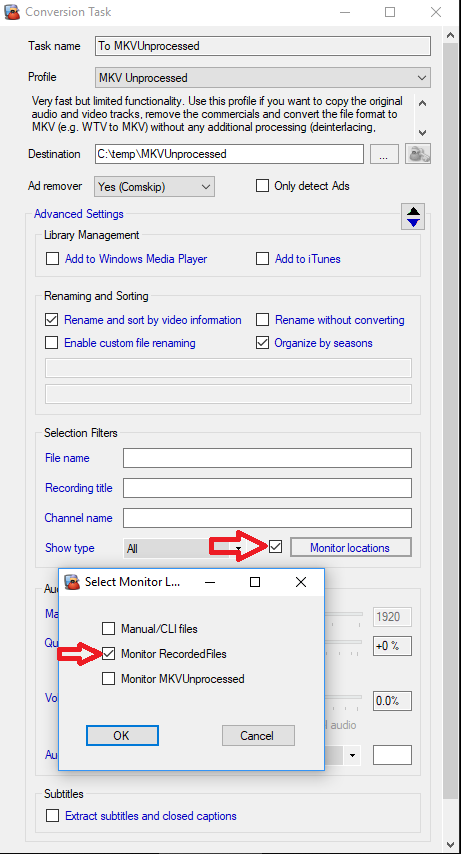
步骤 2:设置一个转换任务,将源文件转换为 MKVUnprocessed 文件。
- 将目标设置为
c:\\temp\\MKVUnprocessed
- 可选,如果你想在此任务中删除广告,将
Ad remover 设置为 Comskip 或你想使用的任何工具。
- 选中
Monitor locations 框,并选择你在步骤 1 中创建的监视位置:
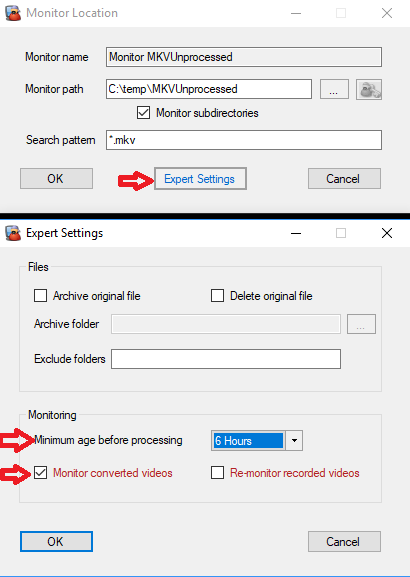
步骤 3:设置第二个监视位置,监视第一个转换任务的输出 c:\\temp\\MKVUnprocessed。
- 勾选
Monitor converted videos。这很重要,因为默认情况下 MCEBuddy 不会重新转换已转换的文件,这是为了告诉 MCEBuddy 你特别希望重新转换已转换的文件。
- 可选,如果你想延迟第二次转换,请打开监视位置的
Expert Settings 页面,并设置延迟时间,Minimum age before processing,设置为任意值(例如,你希望 MKV 在转换前延迟 6 或 12 小时)。
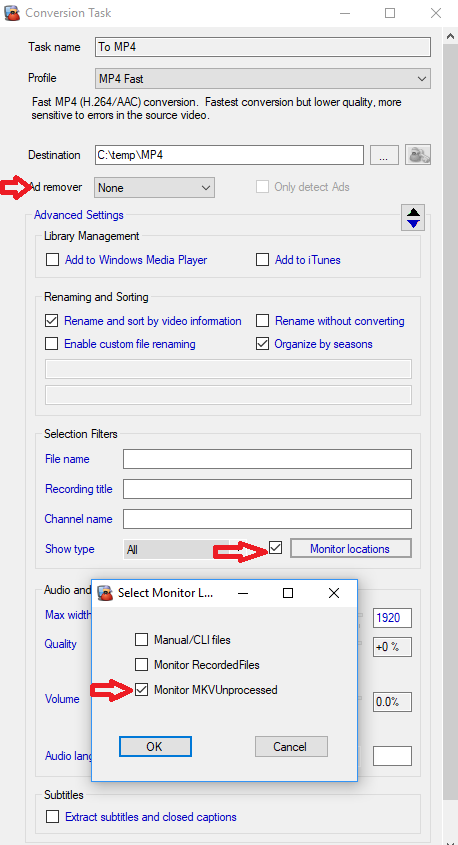
步骤 4:现在创建第二个转换任务,将 MKV 转换为 MP4。
- 这次你需要选择在步骤 3 中创建的
Monitor location。
- 如果你已在步骤 2 中设置了广告删除器,则无需再次运行广告检测,并将
Ad remover 设置为 None。可选,如果你在步骤 1 中未运行广告检测,可以在此处设置运行。
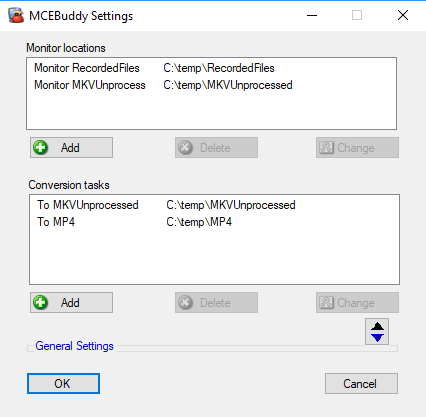
完成后,最终效果如下:
这称为菊花链,现在你有了两个任务,一个馈入另一个,并可设置延迟时间。
你可以发挥创意,创建多个菊花链。只需注意不要创建无限循环。
Damcis
(Daniel Mullings)
2
純粹好奇,這樣做有什麼好處?難道不能直接從 .ts 檔轉成 MP4 嗎?
Goose
(Goose)
3
你當然可以,這篇文章不是要說明如何把 TS 轉成 MP4,只是示範如何在 MCEBuddy 裡進行多步驟轉檔或多步驟處理。
有很多原因會讓你想做這種多步驟轉檔/處理。舉例來說,某些錄影檔只有在「黑邊」被移除後,Comskip 才能正常運作。因此第一步可以先裁掉黑邊,第二步再對檔案執行 Comskip。
以下是多步驟轉換或處理可能派上用場的範例:
Damcis
(Daniel Mullings)
4
谢谢!
菊花链连接的想法很有趣,我之前完全不知道 comskip 和那些黑条!我会去看看你发的其他链接。
我使用這個流程,有一個工作會將任何影片輸入檔案轉換為 AV1 編碼,然後根據檔名比對執行兩個可能的工作來重新命名,一個用於電影,一個用於電視節目,兩者都會呼叫 PowerShell 腳本來進行其他資料夾整理。
我唯一想要的是能夠分別控制歸檔。最初我的大多數原始輸入都是 TS,會轉換為 MP4,然後重新命名,這樣我會得到兩個歸檔檔案。我喜歡這樣的原因是,有時我會因為某些原因重新處理 TS 檔案。
但我也遇到一些情況,我的原始輸入也是 MP4,所以歸檔會覆蓋原始檔案。