Daisy chaining stelt je in staat om een reeks van acties/conversies te creëren waarbij de uitvoer van een conversietaak als invoer dient voor de volgende conversietaak in een specifieke volgorde. Dit helpt als je acties of conversies in een specifieke volgorde moet rangschikken.
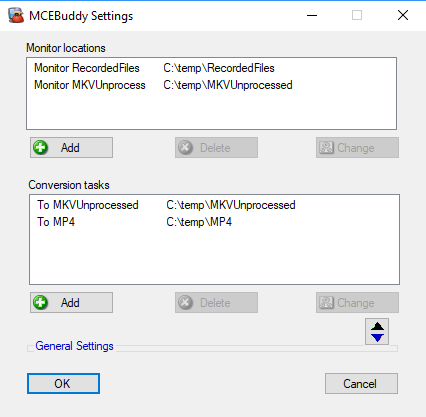
Dit is slechts een voorbeeld van hoe je een twee-staps reeks kunt creëren. Eerst stel je één monitortaak in die naar de eerste conversietaak leidt (bijv. MKV Onbewerkt), vervolgens stel je een tweede monitortaak in die de uitvoer van de eerste conversietaak controleert (optioneel een vertraging), die vervolgens naar een tweede conversietaak leidt (bijv. MP4).
Hier zijn enkele screenshots voor een stap-voor-stap werkende handleiding voor het instellen van een daisy chain.
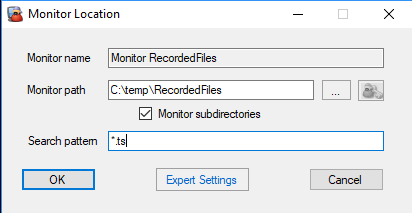
Stap 1: Stel een Monitor Locatie in die je bestanden controleert, ervan uitgaande dat je TS-bestanden controleert in c:\\temp\\RecordedFiles:
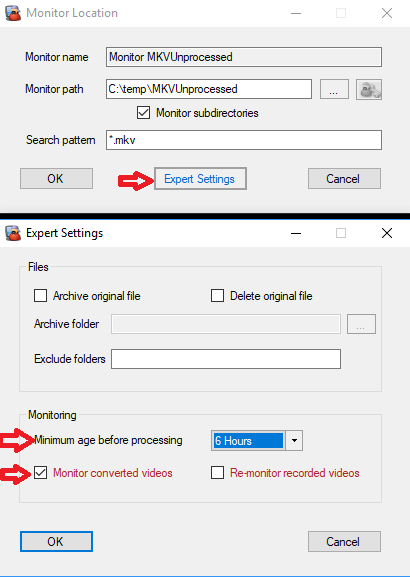
Stap 3: Stel een tweede Monitor Locatie in die de uitvoer van je eerste Conversietaak controleert c:\\temp\\MKVUnprocessed.
Vink Monitor converted videos aan. Dit is belangrijk omdat MCEBuddy standaard geen al geconverteerde bestanden opnieuw converteert, dit is om MCEBuddy te vertellen dat je specifiek het al geconverteerde bestand opnieuw wilt converteren.
Optioneel, als je de tweede conversie wilt vertragen, open de Expert Settings pagina van je Monitor Locatie en stel de tijdsvertraging in, Minimum age before processing, op wat je wilt (bijv. je wilt een vertraging van 6 of 12 uur voordat de MKV’s worden geconverteerd).
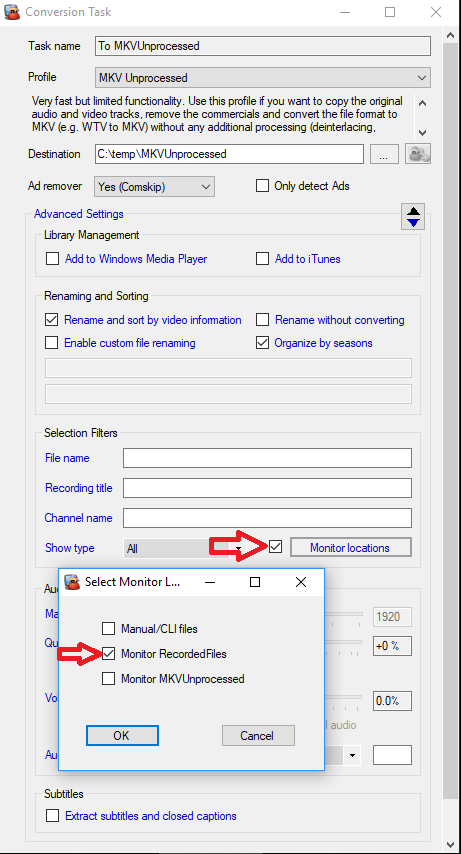
Stap 4: Creëer nu een tweede conversietaak die je MKV naar MP4 zal converteren.
Deze keer moet je de Monitor location selecteren die in Stap 3 is gecreëerd.
Als je al een reclameverwijderder hebt ingesteld in Stap 2, dan wil je geen advertentiedetectie opnieuw uitvoeren en stel je Ad remover in op None. Optioneel, als je de advertentiedetectie in Stap 1 niet hebt uitgevoerd, kun je die hier instellen.
U kunt dit absoluut, deze post gaat niet over het converteren van TS naar MP4, het is slechts een voorbeeld van hoe u een conversie of een proces met meerdere stappen in MCEBuddy kunt uitvoeren.
Er zijn veel redenen waarom u conversies of verwerkingen met meerdere stappen zou willen uitvoeren. Voor sommige opnames werkt Comskip pas nadat de “zwarte balken” uit de video zijn verwijderd. De eerste conversiestap zou dus zijn om de zwarte balken bij te snijden en de volgende stap zou zijn om Comskip op het bestand uit te voeren.
Hier zijn voorbeelden waarbij een conversie of verwerking met meerdere stappen kan helpen:
Dank je!
Het idee van daisy chaining was interessant en ik had geen idee over comskip en die zwarte balken! Ik zal de andere links die je hebt gepost ook bekijken.
Ik gebruik het proces en heb één taak die elk videobestand converteert naar AV1-gecodeerd, daarna twee mogelijke taken die afhankelijk van de bestandsnaam worden uitgevoerd voor het hernoemen — één voor films en één voor tv-series — en beide roepen ook PowerShell-scripts aan voor andere mappenbewerkingen.
Het enige wat ik graag apart zou willen regelen is de archivering. Oorspronkelijk waren mijn meeste invoerbestanden TS, die naar MP4 werden geconverteerd en daarna hernoemd, zodat ik twee gearchiveerde bestanden kreeg. De reden dat ik dat fijn vind, is dat ik soms het TS-bestand opnieuw verwerk.
Maar ik heb ook situaties waarin de oorspronkelijke invoer al een MP4 is, waardoor de archivering het origineel overschrijft.