El encadenamiento te permite crear una secuencia de acciones/conversiones donde la salida de una tarea de conversión se alimenta como entrada de la siguiente tarea de conversión en un orden específico. Esto ayuda si necesitas secuenciar acciones o conversiones en un orden determinado.
Este es solo un ejemplo de cómo crear una secuencia de dos pasos. Primero configuras una tarea de monitoreo que se alimenta en la primera tarea de conversión (por ejemplo, MKV Sin Procesar), luego configuras una segunda tarea de monitoreo que monitorea la salida de la primera tarea de conversión (opcionalmente con un retraso), que luego se alimenta en una segunda tarea de conversión (por ejemplo, MP4).
Aquí hay algunas capturas de pantalla para un tutorial paso a paso funcional sobre cómo configurar un encadenamiento.
Paso 1: Configura una Ubicación de Monitoreo que monitorea tus archivos, asumiendo que estás monitoreando archivos TS ubicados en c:\\temp\\RecordedFiles:
Paso 2: Configura una Tarea de Conversión que convierte tu archivo fuente a archivos MKVUnprocessed.
Establece el destino a c:\\temp\\MKVUnprocessed
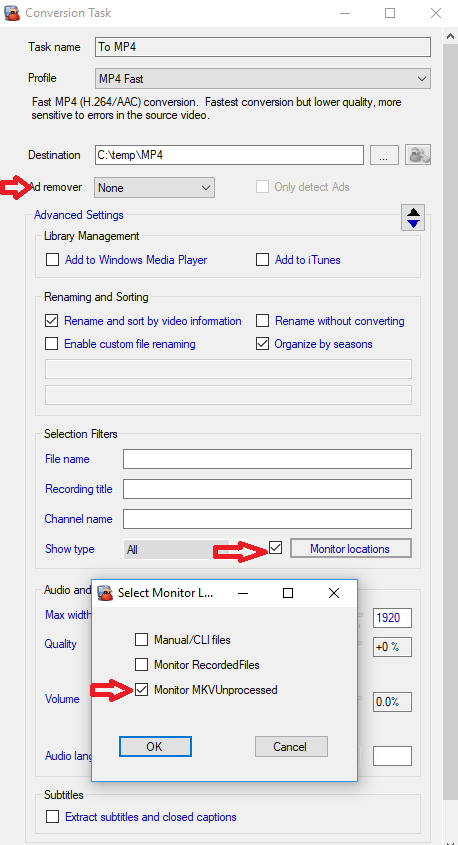
Opcionalmente, si quieres eliminar comerciales en esta tarea, establece Removedor de anuncios a Comskip o cualquiera que quieras usar.
Selecciona la casilla Ubicaciones de monitoreo y selecciona la Ubicación de Monitoreo que creaste en el Paso 1:
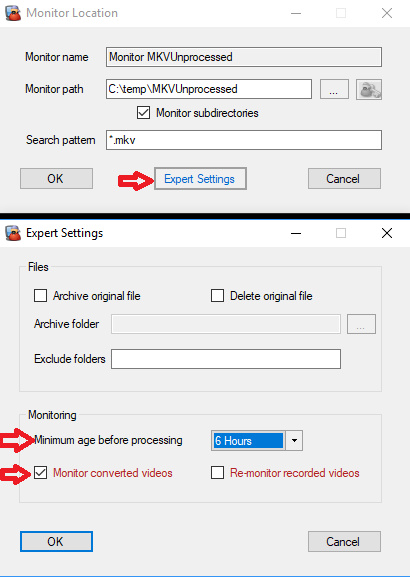
Paso 3: Configura una segunda Ubicación de Monitoreo que monitorea la salida de tu primera tarea de Conversión c:\\temp\\MKVUnprocessed.
Marca la opción Monitorear videos convertidos. Esto es importante ya que por defecto MCEBuddy no volverá a convertir archivos ya convertidos, esto es para decirle específicamente a MCEBuddy que quieres volver a convertir el archivo ya convertido.
Opcionalmente, si quieres retrasar la segunda conversión, abre la página Configuración Experta en tu Ubicación de Monitoreo y establece el retraso de tiempo, Edad mínima antes de procesar, a lo que quieras (por ejemplo, quieres un retraso de 6 o 12 horas antes de que los MKV sean convertidos).
Paso 4: Ahora crea una segunda tarea de conversión que convertirá tu MKV a MP4.
Esta vez necesitas seleccionar la Ubicación de monitoreo que fue creada en el Paso 3.
Si ya habías establecido un removedor de comerciales en el Paso 2, entonces no querrás ejecutar la detección de anuncios nuevamente y estableces Removedor de anuncios a Ninguno. Opcionalmente, si no ejecutaste la detección de comerciales en el Paso 1 podrías establecerla aquí.
Cuando esté terminado finalmente se verá así:
Esto se llama Encadenamiento y ahora tienes dos tareas que se alimentan una de la otra y retrasadas por un período de tiempo.
Puedes ser creativo en cómo creas múltiples cadenas. Solo ten cuidado de asegurarte de no crear un bucle cerrado sin fin.
Absolutamente puedes, esta publicación no trata sobre convertir de TS a MP4, es solo un ejemplo de cómo realizar una conversión de varios pasos o un proceso de múltiples pasos en MCEBuddy.
Hay muchas razones por las que podrías querer hacer conversiones/procesos de varios pasos. Por ejemplo, para algunas grabaciones, Comskip solo funciona una vez que se eliminan las “barras negras” del video. Entonces, la conversión del primer paso sería recortar las barras negras y el siguiente paso sería ejecutar Comskip en el archivo.
Aquí hay ejemplos donde una conversión o procesamiento de varios pasos puede ayudar:
¡Gracias!
La idea de encadenar en cascada fue interesante y no tenía idea sobre comskip y esas barras negras. Revisaré los otros enlaces que publicaste.
Utilizo el proceso y tengo 1 trabajo que convierte cualquier archivo de video de entrada a codificación AV1, luego 2 trabajos posibles que se ejecutan dependiendo de la coincidencia del nombre del archivo para renombrar, uno para películas y otro para televisión, y ambos también llaman a scripts de PowerShell para hacer algunos otros arreglos de carpetas.
Lo único que me gustaría es control separado sobre el archivado. Originalmente, la mayoría de mis entradas originales eran TS, y se convertían a MP4, luego se renombraban para obtener 2 archivos archivados. La razón por la que me gusta es que a veces volvería a procesar el archivo TS por alguna razón.
Pero también tengo algunas situaciones donde mi entrada original también es un MP4, por lo que el archivado sobrescribe el original.