“Daisy Chaining” Konverteringer
Daisy chaining giver dig mulighed for at oprette en sekvens af handlinger/konverteringer, hvor outputtet fra én konverteringsopgave fungerer som input til den næste konverteringsopgave i en bestemt rækkefølge. Dette er nyttigt, hvis du har brug for at sekvensere handlinger eller konverteringer i en bestemt rækkefølge.
Dette er blot et eksempel på, hvordan man opretter en to-trins sekvens. Først opsætter du en overvågningsopgave, som føder ind i den første konverteringsopgave (f.eks. MKV Unprocessed), derefter opsætter du en anden overvågningsopgave, som overvåger outputtet fra den første konverteringsopgave (valgfrit med forsinkelse), som derefter føder ind i en anden konverteringsopgave (f.eks. MP4).
Her er nogle skærmbilleder til en trin-for-trin fungerende vejledning i at opsætte en daisy chain.
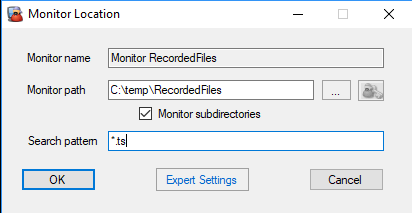
Trin 1: Opsæt en Overvågningsplacering, som overvåger dine filer, antaget at du overvåger TS-filer placeret i c:\\temp\\RecordedFiles:
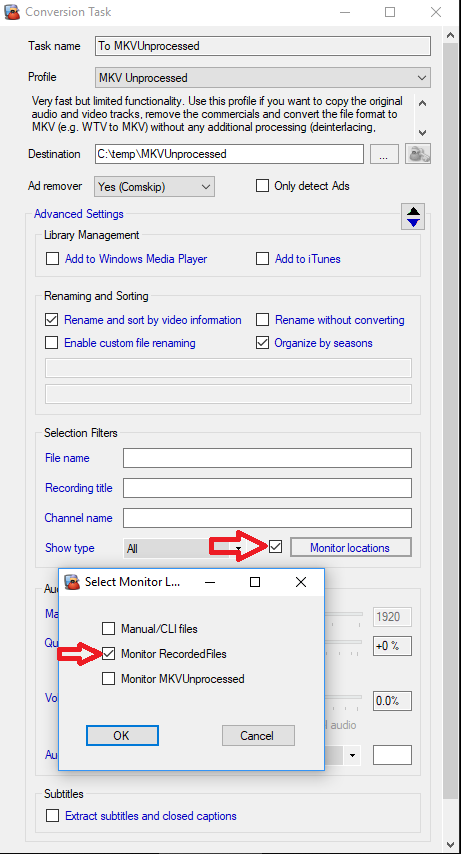
Trin 2: Opsæt en Konverteringsopgave, som konverterer din kildefil til MKVUnprocessed-filer.
- Sæt destinationen til
c:\\temp\\MKVUnprocessed - Valgfrit, hvis du vil fjerne reklamer i denne opgave, sæt
Ad removertil Comskip eller hvad du ønsker at bruge. - Vælg
Monitor locations-boksen og vælg den Overvågningsplacering, du oprettede i Trin 1:
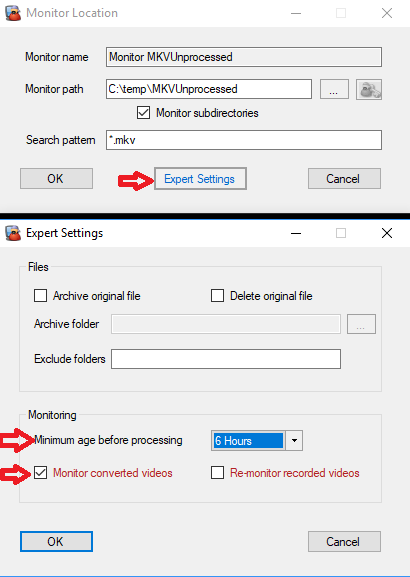
Trin 3: Opsæt en anden Overvågningsplacering, som overvåger outputtet fra din første Konverteringsopgave c:\\temp\\MKVUnprocessed.
- Tjek
Monitor converted videos. Dette er vigtigt, da MCEBuddy som standard ikke genkonverterer allerede konverterede filer; dette fortæller MCEBuddy, at du specifikt ønsker at genkonvertere den allerede konverterede fil. - Valgfrit, hvis du ønsker at forsinke den anden konvertering, åbn
Expert Settings-siden på din Overvågningsplacering og indstil tidsforsinkelsen,Minimum age before processing, til hvad du ønsker (f.eks. du ønsker en 6- eller 12-timers forsinkelse før MKV’erne konverteres).
Trin 4: Opret nu en anden konverteringsopgave, som vil konvertere din MKV til MP4.
- Denne gang skal du vælge den
Monitor location, som blev oprettet i Trin 3. - Hvis du allerede har indstillet en reklamefjerner i Trin 2, så ønsker du ikke at køre reklamedetektion igen og skal sætte
Ad removertilNone. Valgfrit, hvis du ikke har kørt reklamedetektion i Trin 1, kan du vælge at køre den her.
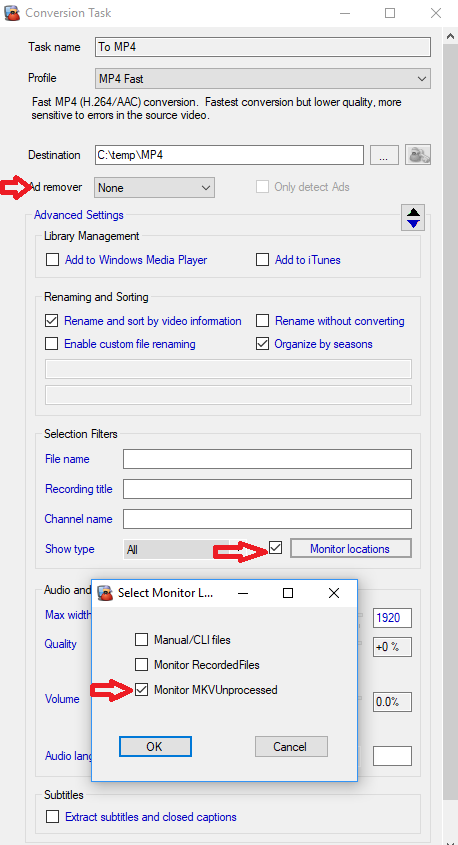
Når det er færdigt, ser det endeligt således ud:
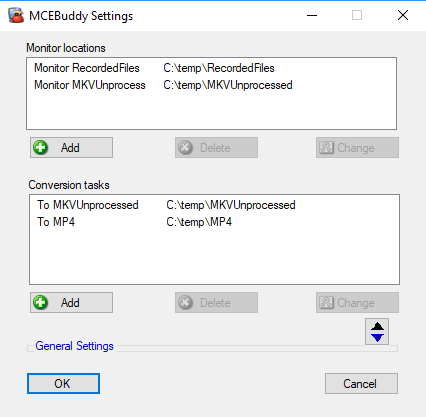
Dette kaldes Daisy Chaining, og nu har du to opgaver, som føder fra den ene til den anden og er forsinket med en periode.
Du kan være kreativ i, hvordan du opretter flere daisy chains. Vær blot forsigtig med at sikre, at du ikke skaber en uendelig lukket løkke.