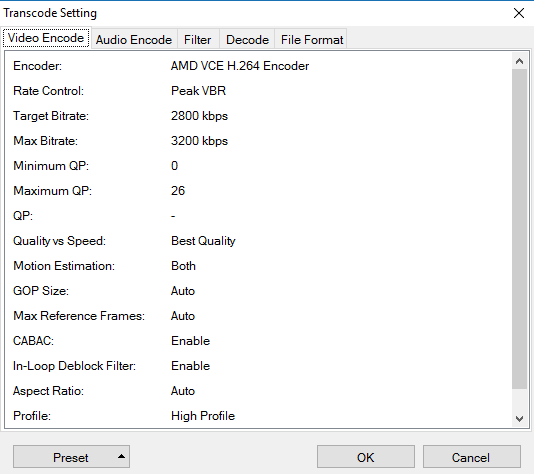
我一直是MCEBuddy的满意用户和订阅者,最近我把媒体中心PC和卫星转码机都升级成了AMD Polaris 11显卡,用来协助转码和转换蓝光等高码率内容。
随着我对软件越来越熟悉,并确信已“找到”需要“两遍”高质量编码的录制设置后,我修改了几条MCEBuddy规则:先去除广告,再把得到的MPEG2或AVC封装成.mkv,并勾选“保存信息”,以便稍后(手动)转码;然后再用另一条MCEBuddy规则把转好的文件加上节目数据,发送到对应的剧集/季文件夹。
既然结果稳定且质量满意,我想知道能否在默认的ffmpeg、HandBrake、mencoder之外,再增加一个编码器选项。
我曾尝试用两条MCEBuddy规则配合A’s Video Converter的“监视文件夹”实现自动化,但MCEBuddy会立即尝试解码正在转码的文件,随即报错并放弃;待文件转码完成后,文件就留在文件夹里无人问津。
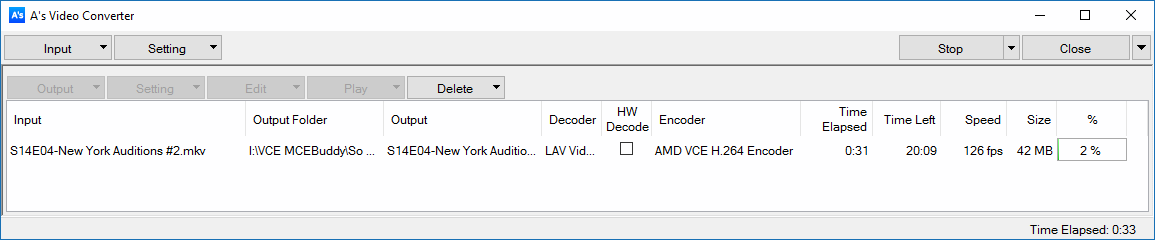
A’s Video Converter(我所知唯一免费的AMD硬件转码器)支持简单命令行,我(希望!)应该能让两者协同工作……
我还没“搞定”A’s对480i/标清内容的设置,不过这类文件转码本身很快,也就没花太多精力。
BlueSky A’s Video Converter
width=“690” height=“29”>
RBoy
2017年07月12日01:57
2
這些年來我們考慮過各種額外工具,但沒有任何一個像 ffmpeg 和 handbrake 那麼穩定(mencoder 現在基本上只用於舊裝置/舊設定檔)。
我快速看了一下 A’s,除非我理解錯了,它似乎是個有 CLI 介面的 UI 工具。如果它真的有純 CLI 介面並能提供回饋(這點非常重要),或者有 DLL,我們就能考慮把它整合進 MCEBuddy。一旦您確認 A’s 有原生 CLI 介面或 DLL,我可以把這項需求移到功能請求區。
@Goose —— 我們或許該把這個加到硬體工具清單裡。
我會去查看一個用於 AVC 的論壇,看看你要的東西是否可行──但我不認為它支援。
你在文件裡提到,MCEBuddy 在每個轉檔任務中會檢查外部參數 3 次。
你有沒有建立一個通用的「profile」範例,讓我可以把 A’s Video Converter CLI 插進去並替換掉 AVC 的 profile 之類的?我知道你不會支援這個,但在秋季電視季開始前試一下應該會「很有趣」……
我已經 hack 過 profiles.conf 和 mcebuddy.conf 很多次,幾乎同樣多次得重裝乾淨版本,因為我總會搞壞什麼,或發現加/改一條指令並沒我想得那麼直覺。
感謝你幫忙研究並告訴我 MCB 需要什麼。
-John
RBoy
2017年07月12日15:05
4
我建议先从MP4 Normal或MP4 Fast这两个预设作为基准。把它复制成一个新的预设并重新命名,这样你就可以随意调整,而无需重新安装MCEBuddy。
另一个可以查看参数是如何构建的地方,请参考这个帖子:
Profiles Basics
Stock MCEBuddy profiles are in the profiles.conf file located in the config directory where MCEBuddy is installed. One can create new profiles or customize existing ones.
It’s highly recommended to create your own custom profiles.conf file in a directory outside of MCEBuddy’s installation folder (e.g. C:\MCECustomProfile) and configure MCEBuddy to use that custom profiles.conf from Settings → Expert Settings → Profiles.conf → Click on … → select your custom profiles.…
你还应该查看高级命令的帖子,并参考其中关于硬件优化预设的部分。这部分告诉MCEBuddy不要替换参数,因为预设已经由用户优化过。
设置名称为:UsingHardwareEncoding=true
也查看一下其他视频和音频的高级设置,可能会有帮助。
這些是唯一可用的選項
命令列使用方式
/m=啟動時最小化
例如,
“C:\A’s Video Converter\AsVideoConv.exe” “/iD:\SampleVideo\Test.mp4” “/oD:\SampleVideo\Converted” “/pH.264 HD 1080p” /c4
RBoy
2017年07月12日23:57
6
執行 CLI 時有任何主控台輸出,還是會叫用 GUI?
抱歉,没看到你的最新回复。我正在批量转换一些视频(使用A’s),稍后我会查看CLI功能并回到论坛报告结果。

 嘿,我到現在還是解決不了只轉音訊或把 wtv 封裝成 mp4 時的聲音同步問題。哈哈